Einen Marketplace-Connector installieren
Ein Marketplace-Connector (Item-Typ node) ist eine WebAssembly-Komponente,
die dem Workflow-Builder einen wiederverwendbaren Node-Typ hinzufügt. Nach der
Installation erscheint er in der Node-Palette und kann in jeden Workflow deines
Workspace eingebunden werden — wobei der Netzwerk-Egress auf die
Ressource-Credentials beschränkt ist, die du bei der Installation zuordnest.
Den Katalog durchsuchen
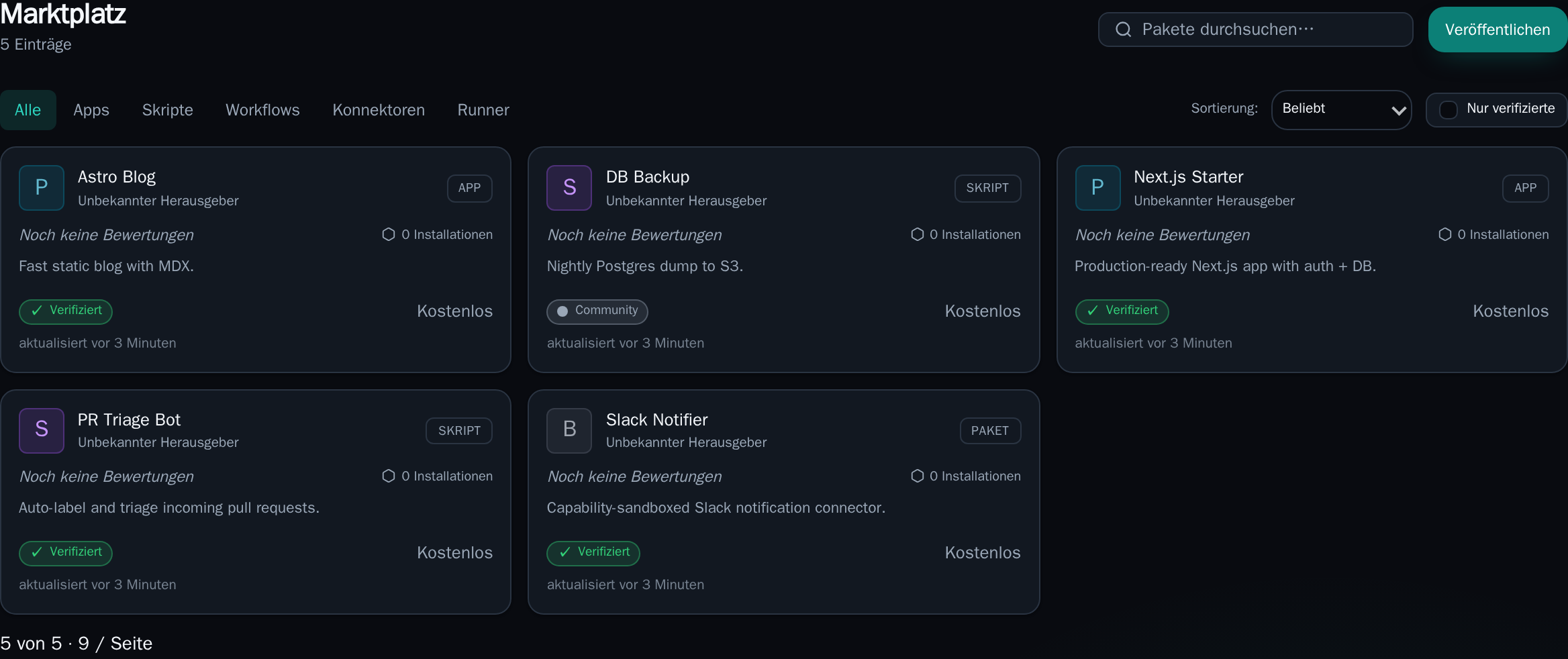
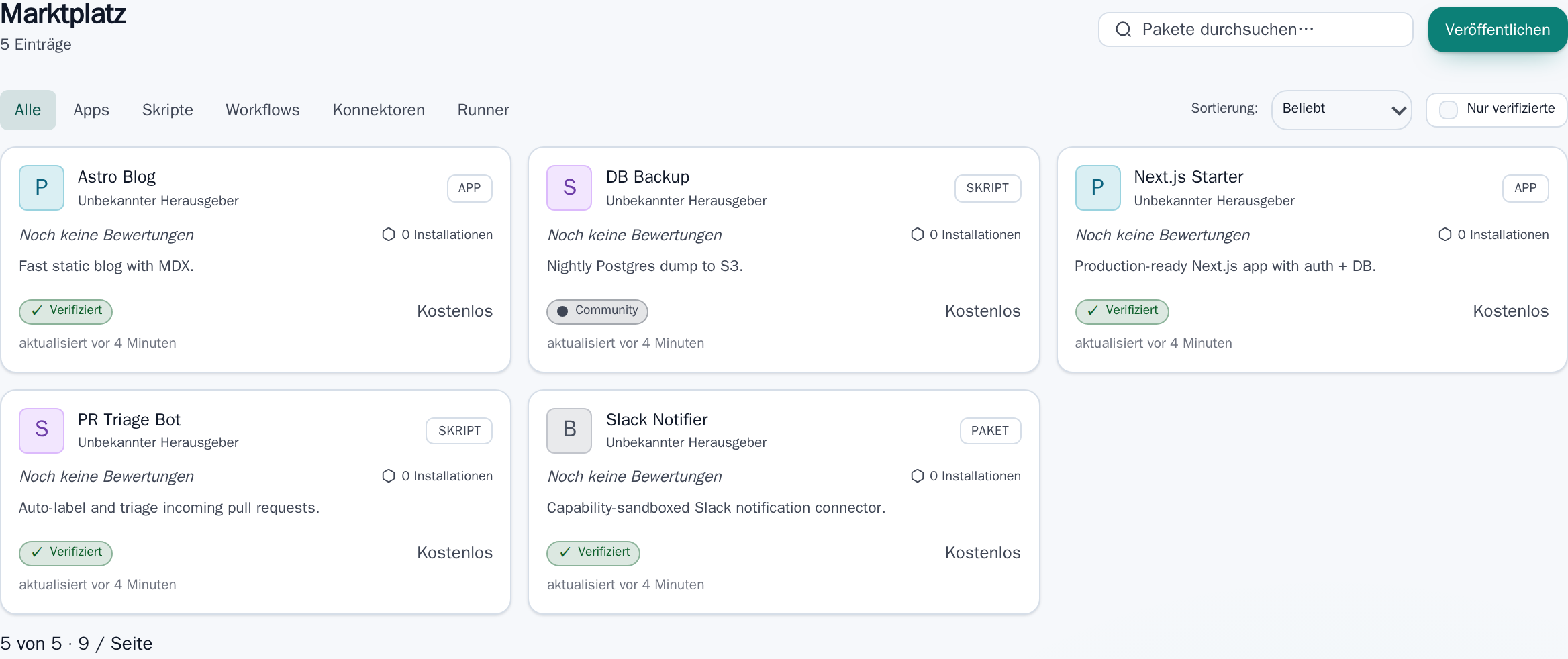
Abschnitt betitelt „Den Katalog durchsuchen“Öffne die Seite Marketplace in der Seitenleiste. Nutze die Filterleiste, um die Ergebnisse einzugrenzen:
- Art — wähle Connector, um nur
node-Items anzuzeigen. - Suche — Teilstring-Suche über Name und Zusammenfassung eines Items.
- Verifiziert — aktiviere das Häkchen, um nur Items anzuzeigen, die das automatische Review-Gate bestanden haben.
Jedes Listing zeigt den aktuellen Preis (kostenlos oder Einmalkauf), den Herausgeber, die Installationsanzahl und die durchschnittliche Käuferbewertung.
Vor der Installation: was außerhalb von SupaCloud stimmen muss
Abschnitt betitelt „Vor der Installation: was außerhalb von SupaCloud stimmen muss“Ein Connector spricht mit einem System, das du selbst betreibst. Die Installation richtet die SupaCloud-Seite ein — die Ressource, die Credentials, die Sandbox — und sie kann nichts daran ändern, was dieses andere System verlangt. Ist dort eine Voraussetzung nicht erfüllt, scheitert der Connector zur Laufzeit mit einem Fehler, der wie ein SupaCloud-Problem aussieht und keines ist.
SupaCloud überlässt das keiner Fußnote. Ein Item kann seine Voraussetzung als Feld auf der veröffentlichten Version deklarieren (Markdown, Englisch und Deutsch), und wo sie deklariert ist, wird sie zweimal gezeigt:
- auf der Item-Detailseite, oberhalb der Reiter — damit die Entscheidung vor einem Kauf fallen kann;
- als erster Block des Installations-Assistenten, oberhalb der Ressourcen-Zuordnung — nie eingeklappt, nie unter „Details”.
Wo die Verletzung still scheitert — Seafile/WebDAV ist genau dieser Fall — markiert der Herausgeber die Voraussetzung als bestätigungspflichtig. Der Assistent zeigt dann eine Checkbox Ich habe das gelesen und eingerichtet und hält Weiter zurück, bis sie gesetzt ist. Die Bestätigung ist nicht kosmetisch: Die Installations-API weist eine unbestätigte Installation ab, ein direkter API- oder CLI-Aufruf kann sie also ebenfalls nicht überspringen.
Drei Fälle aus der Praxis:
- Seafile (
seafile_webdav) — WebDAV prüft gegen das lokale Passwort des Kontos. Ein per Single Sign-on angelegtes Konto hat keines und wird deshalb abgewiesen, solange die Seafile-Administration nichtENABLE_WEBDAV_SECRETaktiviert (was wiederum das Paketpycryptodomeim Seafile-Image voraussetzt, sonst bleibt die Einstellung wirkungslos). Symptom:401bei jeder Anfrage, mit der Ursache auf dem Seafile-Server. - FinTS (
fints_bank) — die meisten Banken verlangen zusätzlich zu den Zugangsdaten eine registrierte Produkt-ID und vergeben sie auf Anfrage. - IMAP — ein Postfach mit Zwei-Faktor-Authentifizierung braucht in aller Regel ein App-Passwort; das Kontopasswort wird abgelehnt.
Speicherordner auswählen statt eintippen
Abschnitt betitelt „Speicherordner auswählen statt eintippen“Eine Seafile-Ressource (seafile_webdav) braucht keinen aus dem Gedächtnis
getippten Bibliothekspfad mehr. Speichere die Verbindung mit Basis-URL, Benutzer
und Passwort und durchsuche sie anschließend direkt im Ressourcen-Formular:
- Bibliothekspfad ist jetzt optional. Bleibt er leer, zeigt die Verbindung auf die WebDAV-Wurzel, und der Ordner-Browser startet dort.
- Der Ordner-Browser listet die Ordner eine Ebene unter dem aktuellen. Öffne einen Ordner, um hineinzuwechseln, gehe mit Eine Ebene höher / Wurzel zurück und übernimm mit Als Bibliothekspfad übernehmen den angezeigten Ordner in die Verbindung.
- Archivziele hält mehrere Ablagen auf einer Verbindung fest. Vier Archivordner brauchen damit keine vier Ressourcen mit denselben Zugangsdaten mehr — ein Workflow wählt das Ziel, in das er schreibt.
Das Durchsuchen setzt eine gespeicherte Ressource voraus: das hinterlegte Passwort wird serverseitig aufgelöst und erreicht den Browser nie. Die Reihenfolge ist also anlegen → speichern → durchsuchen. Vor dem ersten Speichern ist das manuelle Pfadfeld der Weg hinein, und es bleibt danach für einen Ordner erhalten, den der Browser nicht auflisten kann.
Einen Connector installieren
Abschnitt betitelt „Einen Connector installieren“-
Item-Seite öffnen. Klicke auf einen Connector im Katalog, um dessen Detailseite anzuzeigen: Port-Schema, deklarierte Ressource-Anforderungen, Capabilities und Changelog.
-
Installations-Assistent öffnen. Klicke beim Item auf Installieren. Der erste Schritt ist die Installationsvorschau, in der SupaCloud transitive Abhängigkeiten auflöst (andere Marketplace-Items, auf die der Connector angewiesen ist) und alle benötigten Ressource-Arten auflistet (zum Beispiel
seafile_webdav). -
Voraussetzungen lesen. Deklariert das Item eine Voraussetzung außerhalb von SupaCloud, ist sie der erste Block in diesem Schritt. Wo der Herausgeber sie als bestätigungspflichtig markiert hat, setze die Checkbox — Weiter bleibt bis dahin deaktiviert, und der Server weist eine unbestätigte Installation ab.
-
Ressourcen zuordnen. Wähle für jede erforderliche Ressource-Art eine vorhandene Workspace-Ressource dieser Art aus dem Dropdown aus. (Lege die Ressource vorher unter Ressourcen an, falls du noch keine hast, und prüfe zuerst ihre Voraussetzungen.) Der Connector kann nur die Hosts erreichen, die von den hier zugeordneten Ressourcen deklariert werden — es wird kein allgemeiner Netzwerkzugriff gewährt.
-
Capability-Oberfläche akzeptieren. Lies die deklarierten Capabilities des Connectors und bestätige sie. Dieser Schritt ist verpflichtend; die Installation wird erst nach deiner Bestätigung fortgesetzt.
-
Installation abschließen. Klicke im abschließenden Bestätigungsschritt auf Installieren. (Ein kostenpflichtiges Item muss zuvor im Vorschau-Schritt gekauft werden — auf einer Instanz mit Zahlungsanbieter über dessen Checkout, auf einer Instanz ohne Zahlungsanbieter über eine Seite Dev-Checkout, die den Kauf mit einem einzigen ausdrücklichen Klick für Evaluierung und Staging aktiviert. Ein kostenpflichtiges Item, das deine eigene Organisation veröffentlicht hat, ist davon ausgenommen — siehe den Hinweis unten.) SupaCloud registriert den Connector in der Node-Typ-Registry deines Workspace.
Ein Paket mit Datenbankschema installieren
Abschnitt betitelt „Ein Paket mit Datenbankschema installieren“Manche Marketplace-Items — ein Workflow oder Skript, das eigene Tabellen braucht, nicht nur ein Connector — bringen ein gemeinsames Datenbankschema mit (ADR 0057). Deklariert ein Item eines, wendet die Installation dessen Migrationen auf eine von dir zugeordnete PostgreSQL-Ressource an, sodass die Flows des Items schon beim ersten Lauf ihre Tabellen haben.
- Die Installation erfordert eine
postgresql-Ressourcenzuordnung. Die Installationsvorschau führtpostgresqlunter den benötigten Ressourcen auf; ordne eine vorhandene PostgreSQL-Ressource zu (oder lege zuerst eine unter Ressourcen an). Ohne sie wird die Installation abgelehnt — das Schema wird nie stillschweigend übersprungen. - Die Vorschau legt den Datenbank-Fußabdruck offen: den Schemanamen, seine Mandantenisolierung und den Namen jeder Migration mit einem SHA-256- Fingerabdruck ihres SQL, sodass du vor dem Bestätigen genau prüfen kannst, was ausgeführt wird.
- Die Anwendung ist Alles-oder-nichts: Kann das Schema nicht angewendet werden, wird die Installation abgelehnt und es bleibt nichts zurück. Eine erneute Installation setzt sauber fort.
Den Connector in einem Workflow verwenden
Abschnitt betitelt „Den Connector in einem Workflow verwenden“Nach der Installation steht der Connector-Node-Typ im Workflow-Builder zur Verfügung:
- Öffne oder erstelle einen Workflow unter Workflows.
- Klicke auf der Canvas auf die Schaltfläche +, um die Node-Palette zu öffnen.
- Suche den Connector unter seiner Kategorie oder nach Name.
- Ziehe ihn auf die Canvas und verbinde seine Eingangs- und Ausgangsports mit anderen Nodes.
- Im Einstellungsbereich des Nodes sind die bei der Installation zugeordneten Ressource-Bindungen bereits vorausgefüllt — du kannst die Bindung pro Node ändern, wenn dein Workspace mehrere Ressourcen derselben Art enthält.
Bewertungen und Updates
Abschnitt betitelt „Bewertungen und Updates“Eine Bewertung abgeben. Sobald du den Connector installiert hast, ermöglicht dir das Bewertungsformular auf der Item-Detailseite, eine Sternebewertung (1–5) und einen kurzen Kommentar zu hinterlassen. Bewertungen sind installationsgebunden — nur ein Workspace, der das Item installiert hat, kann es bewerten.
Update-Signal. Wenn der Herausgeber eine neue Version veröffentlicht, erscheint das Badge Update verfügbar auf der Katalogkarte des Items und ein Update-Banner auf dessen Detailseite. Klicke auf Jetzt aktualisieren, um die neueste Version in einem Schritt anzuwenden; deine vorhandenen Ressource-Zuordnungen bleiben erhalten.
Ein Update ersetzt die installierte Komponente des Connectors an Ort und Stelle, die neue Version wirkt also ab dem nächsten Workflow-Lauf — ohne Server-Neustart, und jeder Workflow-Node, der den Connector verwendet, funktioniert weiter, weil der Node-Typ seine Identität behält. Deine eigenen Änderungen werden nie überschrieben: Apps, Skripte und Workflows aus dem Paket sind deine Arbeitskopien, ein Update fügt daher nur neu deklarierte Bestandteile hinzu und entfernt nichts.
Was das Update bringt. Das Banner listet den Changelog jeder Version zwischen deiner installierten und der neuesten auf — nicht nur den neuesten Eintrag —, denn Jetzt aktualisieren springt direkt auf die neueste Veröffentlichung, die mehrere Versionen entfernt sein kann. Der Tab Changelog des Items zeigt die vollständige Historie.
Automatische Updates. Schalte Automatisch aktualisieren für einen Install ein, dann werden neue Versionen für dich eingezogen. Standardmäßig aus; es nimmt denselben Weg wie der Knopf und wendet damit dieselben Signatur-, Review- und Lizenzprüfungen an — es kann nie etwas installieren, was du nicht auch von Hand installieren könntest. Scheitert ein automatischer Versuch (ausstehendes Review, abgelaufene Lizenz), steht der Grund neben dem Schalter, statt still zu bleiben.