Befehle des Web-Terminals
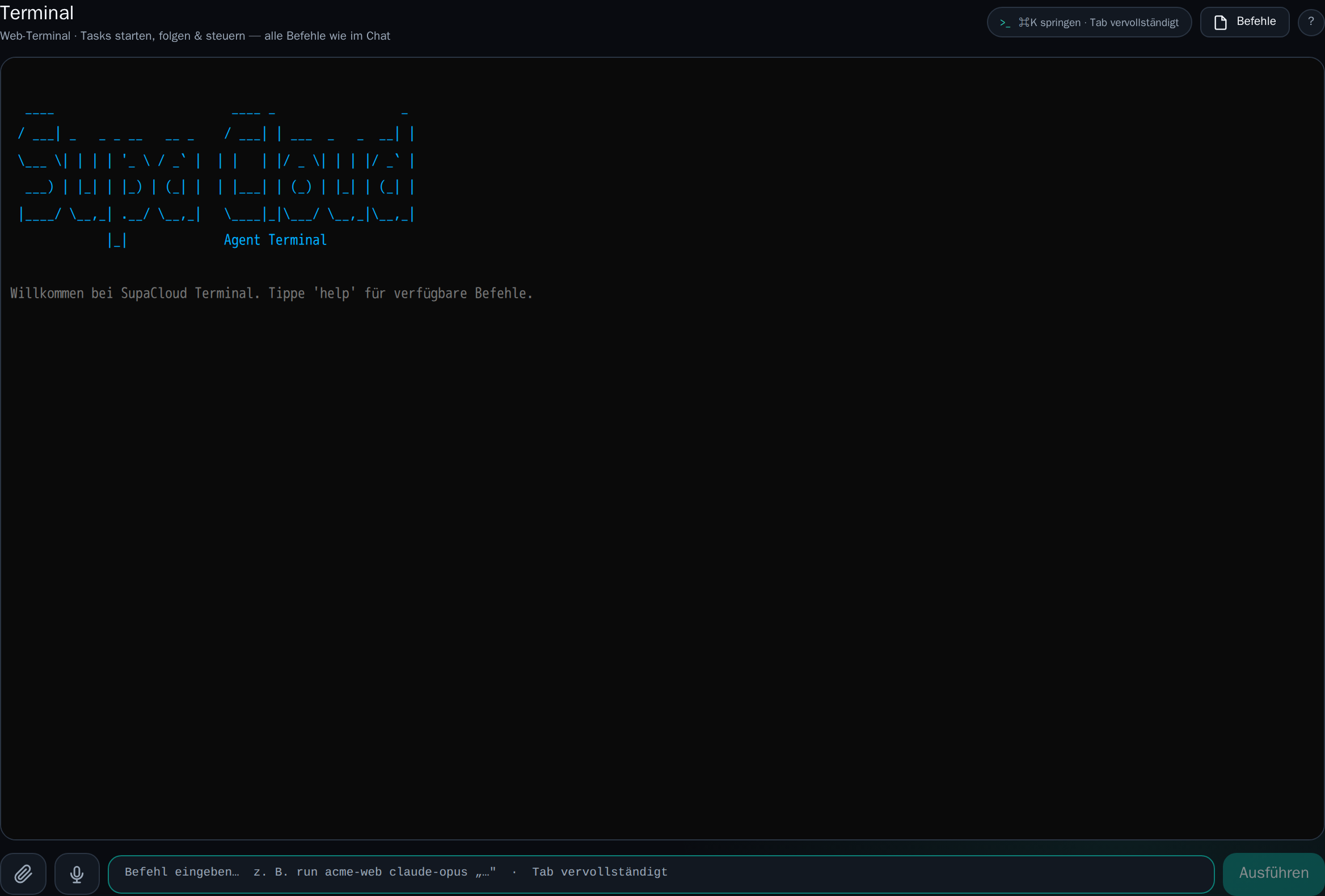
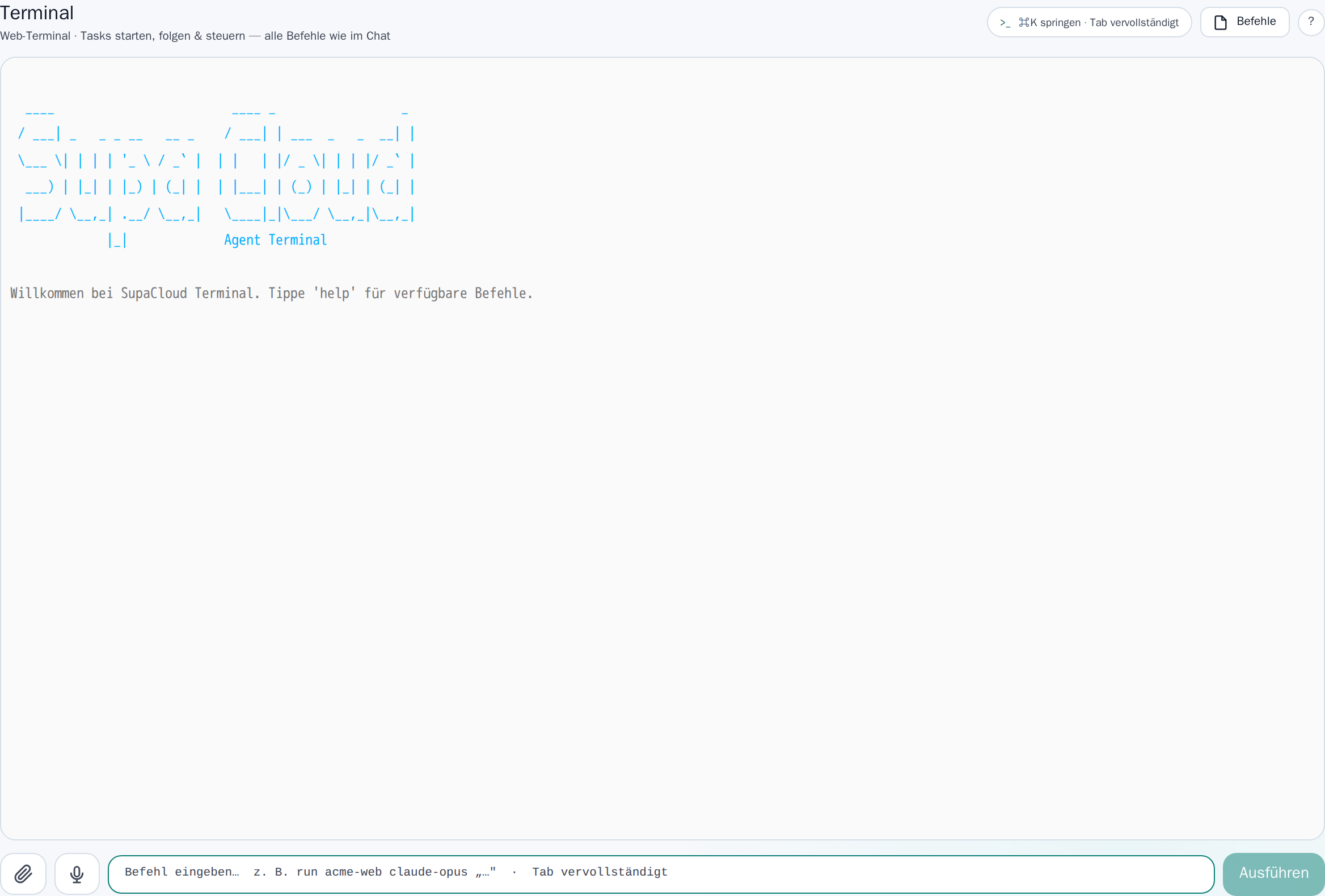
Das Web-Terminal unter /cli akzeptiert die folgenden Befehle.
| Befehl | Beschreibung |
|---|---|
status [--all] |
Aktive Aufgaben (--all schließt abgeschlossene ein). |
task <id> |
Details einer Aufgabe mit Kosten, Dauer und letzter Aktivität. |
issues <project> |
Listet die offenen Issues eines Projekts mit kopierbaren IDs auf. |
backlog <project> [status|scan [--apply]] |
Zeigt den Backlog eines Projekts; scan schlägt Items vor und --apply stößt sie an (ADR 0039). Jedes Item zeigt seine 8-stellige Kurz-ID. |
backlog requeue|block|release <item> |
Verschiebt ein Backlog-Item: requeue legt es zurück nach Queued (die Antwort auf ein needs_info-Item), block verschiebt es nach Blocked, release nach Done über das Merge-Gate, wie die Freigabe auf dem Board. <item> ist die Item-ID oder ein eindeutiger Anfang davon (die Kurz-ID, die die Backlog-Anzeige zeigt), gesucht über alle Projekt-Boards des Workspaces. |
backlog move <item> <queued|in_progress|needs_info|blocked|done> |
Verschiebt ein Backlog-Item in eine beliebige Board-Spalte; in_progress stößt es sofort an. Jede Verschiebung läuft über dieselbe Board-Änderung wie ein Ziehen auf dem Kanban, sodass die Übergangsregeln, das Merge-Gate und die Berechtigungen des Servers entscheiden. Das Chat-Gegenstück ist /backlog in Telegram und Discord, das MCP-Gegenstück backlog.transition. |
run <project> <agent> [--issue <id>] [--model <id>] [--exec-mode <normal|workflow>] [--effort <level>] <prompt> |
Startet eine Aufgabe und wechselt in den Live-Modus. --exec-mode setzt den Ausführungsmodus (das Wort mode ist für den Harness-Befehl build|plan mode reserviert); --effort (minimal|low|medium|high|max) ist eine Überschreibung auf Aufgabenebene (ADR 0045). |
follow <id> / f <id> |
Wechselt für eine laufende Aufgabe in den Live-Modus. |
logs <id> [--follow] |
Zeigt die letzten Ereignisse an, optional als Live-Stream. Nimmt eine Aufgaben-ID oder — neu — eine Run-ID aus runs (Kurz-IDs funktionieren für beide): das Log eines Workflow-Runs ist seine aufgezeichnete Schritt-Chronik, jeder Schritt mit seinem Anzeigetitel benannt. Run-IDs lösen gegen die letzten Runs auf, die runs anzeigt. |
intervene <id> <msg> |
Sendet eine Nachricht an eine laufende Aufgabe. |
cancel <id> |
Bricht eine Aufgabe ab. |
approvals |
Listet JEDES wartende menschliche Entscheidungs-Gate in EINEM Posteingang — die interaktiven Tool-/Frage-/Visual-/Modellklassen-Gates und die Workflow-Human-Gates zusammen (ADR 0045; #1197). Es gibt kein Filterargument mehr: tool, workflow und all sind zurueckgezogen und werden beim Namen abgewiesen, nicht stillschweigend geschluckt. Die aeltere Schreibweise --filter=<wort> ist mit ihnen entfallen. Entscheide mit approve/reject <run-id> (Workflow-Gates) oder approve-tool/reject-tool <id> [note] (interaktive Tool-/Frage-/Visual-/Modellklassen-Gates). |
workflows |
Listet alle Workflows projektübergreifend auf. |
workflow <name|id> |
Workflow-Details. Akzeptiert den exakten Namen des Workflows, seine Id oder die Kurz-ID, die workflows anzeigt (ein eindeutiges Präfix löst auf; bei Mehrdeutigkeit wird nichts geraten). |
workflow <name|id> trigger |
Startet einen Lauf des Workflows manuell. Die ältere Form workflow trigger <id> funktioniert weiterhin. |
runs [--status=X] |
Listet die letzten Runs auf. |
runners |
Listet die Runner mit ihrem Status auf. |
resources |
Listet Ressourcen auf (SMTP, Telegram, Webhook). |
repo-sync status|push|pull |
Repo-Sync-Vorgänge. |
workspace / ws |
Zeigt den aktiven Workspace an. |
workspace switch <name> |
Wechselt den Workspace. |
workspace config autonomy-level [<0-100> [confirm]] |
Zeigt die aufgelöste Workspace-Autonomie (Level, Plan-Obergrenze, Onboarding-Limit, Policy) an oder setzt das gespeicherte Level. Das Setzen ist serverseitig auf Admin/Owner beschränkt (ADR 0045). Ein Wechsel auf 100 speichert zunächst nichts und fordert dich auf, den Befehl mit confirm zu wiederholen (workspace config autonomy-level 100 confirm). |
workspace config approval-mode <project> [<none|pr_draft>] |
Zeigt den PR-Review-Freigabemodus eines Projekts an oder setzt ihn. Das Setzen ist serverseitig auf Admin/Owner beschränkt. human_gate ist fuer diesen Befehl stillgelegt und wird namentlich abgelehnt — ein Merge-Gate liegt jetzt bei den Stufen-Gates der Automation. |
workspaces |
Listet alle Workspaces auf. |
usage |
Zeigt die Subscription-Auslastungsfenster pro Anbieter für den aktiven Workspace an (auf Admin/Owner beschränkt). |
budget |
Zeigt den $-Budgetstatus an (Obergrenze, Monatsausgaben, Restbetrag, Warnungen). |
skills proposals [approve|reject <id>] |
Listet abgeleitete Skill-Vorschläge auf oder entscheidet einen anhand seines ID-Präfixes. Das Entscheiden ist serverseitig nur für Workspace-Admins möglich (ADR 0045). |
schedules |
Listet Zeitpläne auf. |
schedule add|pause|resume|delete |
Verwaltet Zeitpläne. |
projects |
Listet Projekte auf. |
debug on|off |
Schaltet den Debug-Modus für deine aktuelle Live-/Follow-Sitzung um, um interne Vorgänge im Feed anzuzeigen (#583). Nur verfügbar, solange ein Workspace-Admin die Debug-Obergrenze geöffnet hat. |
notify <project> <all|failures_only|none> / mute |
Legt fest, wie viele Aufgabennachrichten ein Projekt dir im Chat schickt: alle, nur Fehler oder keine. Schreibt dieselbe Projekteinstellung wie Einstellungen → Chat-Konten; Fragen und Freigaben werden nie stummgeschaltet. Siehe Festlegen, welche Chat-Nachrichten du bekommst. |
digest <project> |
Zeigt sofort den Loop-Digest des Projekts: was gemergt wurde, was wartet und warum, seit über einem Tag offene Fragen, Rework und Ausgaben. Siehe den Loop-Digest. |
density reduced|chatty |
Legt die dauerhafte Live-Feed-Ausführlichkeit fest (reduced = schlank, chatty = vollständiger Denkprozess und Tool-Details). |
language de|en |
Legt die Sprache fest. |
clear |
Leert das Terminal. |
help |
Listet die verfügbaren Befehle auf. |
IDs im Terminal
Abschnitt betitelt „IDs im Terminal“Jede ID, die das Terminal ausgibt, ist ein Link – die vollständige UUID einer
Detailzeile ebenso wie die 8-stellige Kurz-ID einer Liste. Klick kopiert die
vollständige ID in die Zwischenablage (das Terminal bestätigt mit … kopiert);
Strg/Cmd+Klick öffnet die Aufgabe, den Run oder den Workflow dahinter. Eine Kurz-ID wird
gegen deine Aufgaben, Runs und Workflows aufgelöst; beginnt mehr als ein Eintrag
damit, sagt das Terminal das, statt zu raten. Befehle mit einer ID (task,
logs, follow, cancel, intervene, …) akzeptieren dieselbe Kurz-ID, die eine
Liste zeigt.
Live-Modus
Abschnitt betitelt „Live-Modus“Nach run oder follow wechselt das Terminal in den Live-Modus: Drücke
Enter, um eine Eingabe als Intervention zu senden (kein Befehlspräfix
nötig), und Strg+C, um ihn zu verlassen.
Debug-Modus
Abschnitt betitelt „Debug-Modus“debug on aktiviert den Debug-Modus nur für deine aktuelle Live-/Follow-Sitzung
und zeigt interne Vorgänge im Feed an — MCP-Tool-Aufrufe, Scope-Auflösung,
automatische Gate-Auflösungen und Danger-Eskalationen. debug off schaltet ihn
wieder aus.
Die Debug-Ausgabe ist durch eine Allow-Debug-Obergrenze abgesichert, die ein
Workspace-Admin öffnet (standardmäßig aus). Bei geschlossener Obergrenze hat
debug on keine Wirkung. Die Einstellung gilt pro Sitzung und ist flüchtig:
Sie deckt nur die Sitzung ab, in der du dich befindest, wird nie persistiert und
serverseitig durchgesetzt. Eine neue Live-/Follow-Sitzung startet wieder mit
ausgeschaltetem Debug.
Vollständiger Befehlskatalog
Abschnitt betitelt „Vollständiger Befehlskatalog“Jedes Befehlswort, das diese Oberfläche annimmt, erzeugt aus dem Befehlskatalog (docs/commands/catalog.json). Die Abschnitte oben erklären die Befehle ausführlich.
| Befehl | Aliase | Beschreibung |
|---|---|---|
approval_mode <project> <mode> |
- | Freigabemodus eines Projekts anzeigen oder setzen |
approvals |
- | Offene Freigaben anzeigen |
ask <to> <question> |
- | Eine nicht-blockierende Frage stellen (Antwort im nächsten Turn) |
autonomy <level> <confirm> |
- | Autonomie-Level anzeigen oder setzen |
backlog <project> |
- | Backlog anzeigen, Eintrag verschieben oder fehlende Infos beantworten |
budget |
- | Budget des Workspace anzeigen |
cancel <task_id> |
- | Aufgabe abbrechen |
debug <state> |
- | Debug-Modus der Live-Sitzung umschalten: /debug on|off |
density <level> |
- | Ausführlichkeit des Live-Feeds setzen: /density reduziert|gesprächig |
digest <project> |
- | Den Loop-Digest eines Projekts zeigen: /digest <projekt> |
effort <task_id> <effort> |
- | Den Reasoning-Aufwand einer Aufgabe setzen (wird beim Neustart angewendet) |
follow <task_id> |
f |
Live-Modus für eine Aufgabe starten |
governor <action> |
- | Profil-Versionsvorschläge prüfen |
help |
- | Befehlsliste anzeigen |
inbox <mailbox_key> <after> |
- | Die Nachrichten einer Mailbox auflisten |
interrupt <task_id> |
- | Den aktuellen Schritt einer laufenden Aufgabe stoppen |
intervene <task_id> <message> |
- | Nachricht an eine Aufgabe senden |
issues <project> |
- | Assistent: aus einem Issue eine Aufgabe starten |
language <lang> |
lang |
Sprache einstellen |
logs <task_id> <steps> |
- | Letzte Ereignisse einer Aufgabe oder eines Runs anzeigen |
media <action> |
- | Generierte Medien |
memory_review <action> |
- | Offene Memory-Governance-Einträge prüfen |
mode <task_id> <mode> |
- | Den Harness-Modus einer Aufgabe setzen (build oder plan) |
model <task_id> <model> |
- | Das Modell einer Aufgabe setzen (wird beim Neustart angewendet) |
msg <to> <text> |
- | Eine dauerhafte Mailbox-Nachricht an eine Aufgabe oder einen Run senden |
notify <project> <mode> <platform> |
mute |
Aufgabennachrichten eines Projekts festlegen: /notify <projekt> all|failures_only|none |
org |
- | Aktive Organisation anzeigen |
projects |
- | Projekte auflisten |
rerun <task_id> |
- | Eine beendete Aufgabe mit ihren ursprünglichen Einstellungen erneut ausführen |
rerun_step <run_id> <node_key> |
- | Einen fehlgeschlagenen Schritt eines Workflow-Runs erneut ausfuehren |
resources |
- | Ressourcen auflisten |
restart <task_id> |
- | Eine fehlgeschlagene oder abgebrochene Aufgabe erneut starten |
run <project> <agent> <prompt> <model> <effort> <mode> <subagents> <profile> <closeout> |
- | Aufgabe starten |
runners <view> |
- | Runner-Status anzeigen |
runs |
- | Letzte Runs anzeigen |
schedule <action> <rest> |
- | Schedules verwalten |
skills <action> |
- | Skill-Vorschläge prüfen |
status |
- | Aktive Aufgaben anzeigen |
subagents <task_id> <subagents> |
- | Subagenten fuer eine Aufgabe ein- oder ausschalten |
task <task_id> |
- | Details einer Aufgabe anzeigen |
topics <state> |
- | Forum-Themen pro Aufgabe anzeigen oder umschalten |
unfollow |
- | Live-Modus beenden |
usage <action> |
- | Auslastungsfenster des Workspace anzeigen |
workflow <workflow> <action> <steps> |
- | Einen Workflow anzeigen oder einen Run davon starten |
workflows |
- | Workflows auflisten |
workspace <name> |
ws |
Aktiven Workspace anzeigen oder wechseln |
workspaces |
- | Workspaces auflisten |