Berichte
Der Berichte-Hub unter /reports ist der Ort, an dem die gemessene Arbeit
eines Workspace liegt. Er ist eine Hülle mit sechs Tabs; /reports selbst ist
der Tab Übersicht, Hub-Route und Landetab sind also dieselbe URL. Die
gemeinsamen Steuerelemente für Zeitraum, Export und Aktualisieren
gehören der Hülle – nicht dem einzelnen Tab.
Die sechs Tabs
Abschnitt betitelt „Die sechs Tabs“| Tab | Route | Was er beantwortet | Wer ihn sehen darf |
|---|---|---|---|
| Übersicht | /reports |
Wie viel Arbeit im Zeitraum lief, was sie kostete und wie weit sie kam | Jedes Workspace-Mitglied |
| Nutzung | /reports/usage |
Wie voll die Nutzungsfenster jedes Abos sind und was ausgegeben wurde | Mitglieder sehen die Zeitraumwerte; die Auslastungsanzeigen sind Owner/Admin |
| Lieferung | /reports/delivery |
Welches Agenten-Profil gerade welche Arbeit trägt | Jedes Workspace-Mitglied |
| Audit | /reports/audit |
Wer wann was womit getan hat | Workspace-Owner oder -Admin |
| Betrieb | /reports/operations |
Ob Dispatch, Routing und Breaker dieses Workspace gesund sind | Nur Workspace-Owner oder -Admin |
| Geplante Berichte | /reports/schedules |
Welche wiederkehrenden Berichte sich selbst versenden – und ob sie ankamen | Mitglieder lesen; Owner/Admin verwalten |
Betrieb ist der einzige Tab, den der Hub ausblendet. Ein Mitglied oder Betrachter sieht ihn gar nicht in der Tab-Leiste, und seine Endpunkte weisen ihn serverseitig ab. Alle anderen Tabs sind immer aufgeführt.
Der Hub hat außerdem den Tab Lernen (/reports/learning): die Scorecard mit
Qualität, Kosten je Aufgabe, Dauer und Eingriffen je Profil, Modell, Harness, Effort
und Domäne sowie die Liste der Ergebnisse, deren Ursache noch bewertet werden muss.
Jedes Workspace-Mitglied darf ihn lesen; eine Ursache bewerten dürfen Owner und Admin.
Siehe Die Lern-Scorecard lesen.
Betrieb ist auf deinen eigenen Workspace begrenzt. Die tenant-übergreifende
Operator-Konsole unter /operator – jeder Workspace der Instanz plus der globale
Dispatch-Notausschalter – ist eine eigene Oberfläche, die nur ein
Instanz-Admin (oder ein Deployment-Operator-Token) erreicht. Ein
Workspace-Owner hat dorthin keinen Weg.
Die gemeinsamen Steuerelemente
Abschnitt betitelt „Die gemeinsamen Steuerelemente“Der Hub stellt genau einen Zeitraum-Wähler, einen Export und ein Aktualisieren bereit und zeigt jedes nur auf den Tabs, für die es gilt.
| Steuerelement | Tabs, auf denen es erscheint | Wirkung |
|---|---|---|
Zeitraum – 7T, 30T, 90T, Jahr |
Übersicht, Nutzung, Lieferung, Audit | Legt das Berichtsfenster fest. Standard 30T |
| Export | Nur Audit | Lädt die gefilterten Zeilen als JSON herunter |
| Aktualisieren | Nur Betrieb | Holt die Live-Momentaufnahme neu |
Der Zeitraum wird nur für die Sitzung im Speicher gehalten – er steht nicht in der URL und übersteht kein Neuladen. Übersicht und Nutzung haben keinen Aktualisieren-Knopf, weil sie bei jeder Zeitraumänderung neu laden.
Auf dem Telefon bleibt das Zeitraum-Segment in der Seite und dehnt sich in einer eigenen Zeile unter den Tabs auf die volle Breite; Export und Aktualisieren sind die Steuerelemente, die als Symbolknöpfe in die obere Leiste wandern.
Übersicht
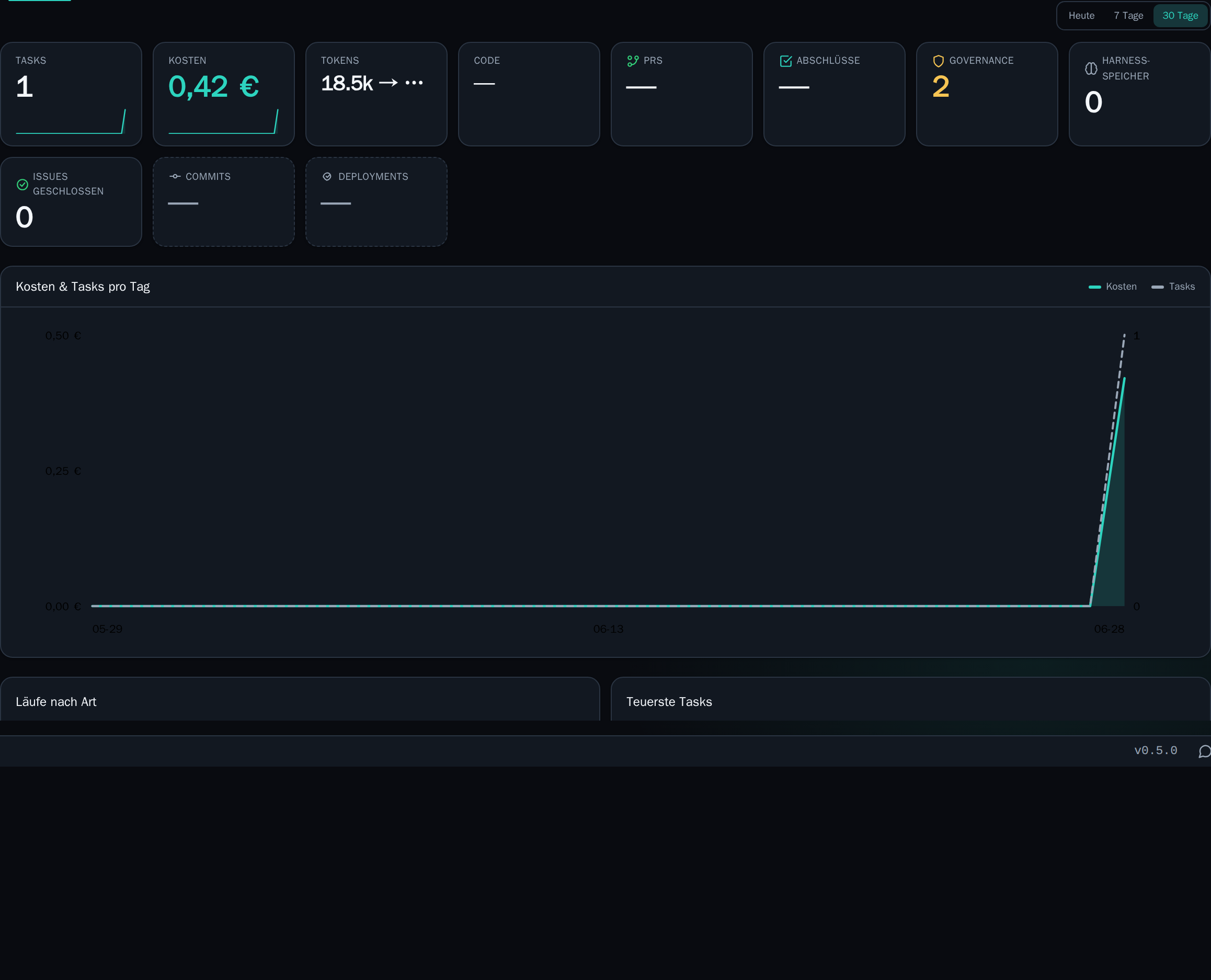
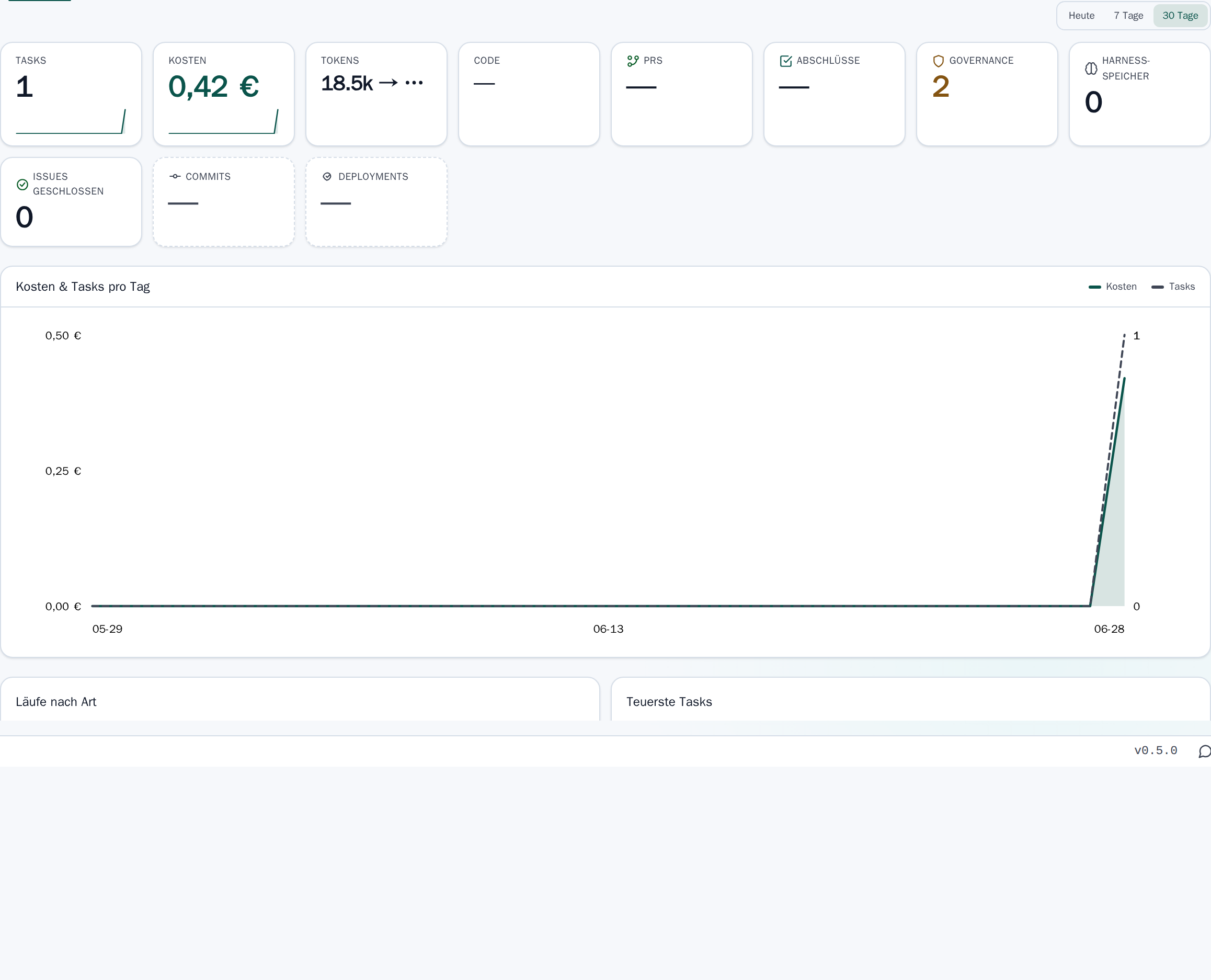
Abschnitt betitelt „Übersicht“/reports – eine auf den Zeitraum gefensterte Auswertung der Aufgaben-Telemetrie,
bereitgestellt von GET /api/reports/overview. Fünf KPI-Karten, jede mit einem
▲/▼-Delta gegen das unmittelbar vorangehende Fenster gleicher Länge:
| Karte | Was sie ausweist |
|---|---|
| Läufe | Im Fenster gestartete Aufgaben, mit Tagesdurchschnitt und Spitzentag |
| Erfolgsquote | Abgeschlossen in Prozent der Gestarteten, mit Anzahl der Fehlschläge |
| Ausgaben | Kosten über das Fenster und Durchschnittskosten je Lauf |
| Ø Dauer | Mittlere Laufzeit je abgeschlossener Aufgabe, mit P95 |
| LOC geliefert | Hinzugefügte Zeilen im Fenster, mit der Zahl gemergter PRs |
Unter den Karten zeigt der Liefer-Funnel, wie weit die Arbeit des Zeitraums kam. Jede Stufe ist ein Anteil von Geplant:
| Stufe | Quelle |
|---|---|
| Geplant | Alle Aufgaben im Fenster (die 100-%-Basis) |
| Gestartet | Aufgaben, die tatsächlich gestartet sind |
| Fertig | Aufgaben, die als abgeschlossen endeten |
| PR gemerged | Aufgaben, deren Pull Request gemergt wurde |
Unter dem Funnel stehen zwei Closeout-Zähler – Projekt-Docs aktualisiert und
Nutzer-Docs aktualisiert –, abgeleitet aus den Changed-Path-Signalen des
Standard-Closeouts. Beide lesen 0, bis das Runner-Image geänderte Pfade für
eine Aufgabe meldet; ein leeres Paar ist also kein Beleg dafür, dass keine
Dokumentation geschrieben wurde. Der Closeout-Schritt Wiki wird bewusst nicht
gezählt: eine Wiki-Notiz ist keine Repo-Datei und erscheint daher in keiner
Changed-Path-Liste.
Die Tafel Modell-Aufschlüsselung verteilt die Kosten des Fensters auf die
Modelle, als Anteil am Gesamtwert. Die Achse ist in dieser Ansicht auf
Modell-nach-Kosten festgelegt; der Endpunkt selbst unterstützt für
API-Aufrufende vier Achsen (agent, model, kind, project).
Nutzung
Abschnitt betitelt „Nutzung“/reports/usage – die Abo-Auslastungsfenster je Provider (eine rollierende
Zuteilung und wie voll sie ist) neben den Token- und Kostenwerten des Zeitraums,
einer Aufteilung Kosten nach Provider und dem Verlauf Kostenverlauf.
Die Auslastungsanzeigen und die Provider-Kostentafel sind Owner/Admin; für ein Mitglied fehlen sie einfach, statt einen Fehler zu erzeugen – der Tab zeigt also weiterhin die Token- und Kostenkarten des Zeitraums.
Wie du die Anzeigen und das Throttling-Band liest und ein Dollar-Budget setzt, steht in Nutzung und Budget verfolgen.
Lieferung
Abschnitt betitelt „Lieferung“/reports/delivery – die Lieferübersicht: laufende Arbeit, gruppiert nach
Agenten-Profil. Eine Zeile ist ein Agenten-Profil; Aufgaben, die ohne Profil
liefen, fallen in einen nicht zugeordneten Eimer, der mit ihrer Agenten-Art und
Kein Profil beschriftet ist.
Die Übersicht ist serverseitig paginiert (10 / 20 / 50 Zeilen pro Seite, Standard 20), mit serverseitiger Sortierung auf jeder Spalte und einer entprellten Freitextsuche über Profilname und Agenten-Art.
| Spalte | Was sie zählt |
|---|---|
| Profil | Das Agenten-Profil, mit seiner Gesamtzahl an Aufgaben |
| In Warteschlange | Aufgaben in Wartestellung oder Warteschlange |
| Laufend | Aufgaben, die starten oder laufen |
| Aufmerksamkeit | Aufgaben, die auf menschliche Eingabe warten |
| Fertig / PR | Aufgaben, die einen Endzustand ohne Fehlschlag erreichten |
| Fehlgeschlagen | Aufgaben, die fehlschlugen oder abgebrochen wurden |
| Letzte Aktivität | Wann das Profil zuletzt etwas tat |
| Kosten | Dem Profil zugerechnete Ausgaben |
Es gibt keine Statusbeschriftung je Zeile – der Zustand ergibt sich aus den fünf Bahn-Zählern und der Zeilentönung. Ein Statusfilter engt die Übersicht ein:
| Filter | Zeigt |
|---|---|
| Alle | Jedes Profil |
| Aktiv | Profile mit wartender, eingereihter, startender oder laufender Arbeit |
| Pausiert | Profile ohne jede aktive Arbeit |
Über der Tabelle stehen vier KPI-Karten: Profile aktiv, Durchsatz, Ø Dauer und Erfolg. Die Übersicht lädt sich bei Live-Aufgaben-Ereignissen selbst neu und folgt laufender Arbeit somit ohne manuelles Neuladen. Sie ist ein schreibgeschütztes Aggregat – der Einstieg in einzelne Aufgaben liegt auf der Aufgabenübersicht.
/reports/audit – das Audit-Ereignisprotokoll des Workspace: eine
ausschließlich anfügende, schreibgeschützte Aufzeichnung privilegierter und
sicherheitsrelevanter Handlungen (Mitglieder- und Rollenänderungen, Änderungen an
Anmeldedaten und Schaltern, Grants und Overrides).
Sechs Spalten, jede sortierbar:
| Spalte | Was sie trägt |
|---|---|
| Zeit | Wann das Ereignis aufgezeichnet wurde |
| Akteur | Wer oder was gehandelt hat |
| Aktion | Der Aktionsschlüssel |
| Ziel | Die Art des Objekts, auf das gewirkt wurde |
| Arbeitsbereich | Der Workspace, zu dem das Ereignis gehört (auf dem Telefon ausgeblendet) |
| Schwere | Sicherheit, Override oder Änderung |
Die Schwere wird aus der Aktion abgeleitet, nicht gespeichert: Eine Aktion, die eine Blockade, Ablehnung, Quarantäne oder Sperre benennt, liest Sicherheit; eine, die einen Bypass, ein Override, eine Eigentumsübertragung, eine Mitglieder-Sperrung oder -Entfernung, eine erzwungene Handlung oder einen Grant benennt, liest Override; alles andere ist eine Änderung. Dieselben drei Werte gibt es als Filter, daneben Filter für Akteur, Aktion und Ziel des Fensters sowie eine Freitextsuche.
Eine KPI-Leiste fasst das Fenster zusammen – Gefahr freigegeben, Gefahr abgelehnt, Gefahr eskaliert, Mitgliederänderungen, Rollenänderungen, Widerrufe, Secret-Zugriffe und Scope-gebundene Entscheidungen.
Ein Klick auf eine Zeile öffnet eine Detailschublade mit Akteur-Typ, Aktion, Ziel, Aufgabe, Projekt, Workspace, Korrelations-ID und Grund, dazu die Payload des Ereignisses und – bei einer Änderung – ihre Vorher/Nachher-Werte. Die Schublade ist ausdrücklich als unveränderlich und nur lesbar gekennzeichnet und kann zu allen Ereignissen derselben Korrelations-ID wechseln.
Export lädt die vollständige gefilterte Menge – nicht nur die sichtbare
Seite – als formatiertes JSON namens audit-events.json herunter und blättert
dazu serverseitig, bis jede passende Zeile enthalten ist. Der Export trägt die
rohen Ereigniszeilen einschließlich der Payload und Felder, die die Tabelle nicht
darstellt – behandle die Datei daher als sensibel.
Betrieb
Abschnitt betitelt „Betrieb“/reports/operations – eine schreibgeschützte Betriebs-Momentaufnahme für
deinen eigenen Workspace, beschränkt auf Owner oder Admin des Workspace.
Auf diesem Tab lässt sich nichts ändern; er hat keinen Zeitraum-Wähler, und sein
einziges Steuerelement ist Aktualisieren, das alle Tafeln zugleich neu holt.
| Tafel | Was sie zeigt |
|---|---|
| Dispatch-Metriken | Warteschlangentiefe, ältester Eintrag, in 24 h dispatcht, letzter Scheduler-Tick, Dispatch-Rate gegen ihr Limit, laufende Arbeit gegen ihre Obergrenze, Tick-p95 und Tick-SLA |
| Durchsatz (24 h) | Dispatches je Zeitfenster über den letzten Tag |
| Prioritätsverteilung der Warteschlange | Wie sich die Warteschlange über die Prioritäten verteilt, inklusive ohne Priorität |
| Provider-Kontingentauslastung | Eine Anzeige je Credential-Fenster, mit Markierung der nahe Erschöpften |
| Fehler-Recovery-Raten | Wie viel jeder Fehlerklasse automatisch wiederholt wurde |
| Routing-Entscheidungsprotokoll | Die letzten Routing-Entscheidungen – Item, Routing-Quelle, Entscheidungsfaktoren und Zeitstempel |
| Circuit Breaker | Aktuell offene oder sich erholende Breaker, mit Fehlerklasse, Auslösungszahl und Zustand, dazu eine Zahl gesunder Breaker |
| Langsamste Schritte | Workflow-Schritte nach p95 und maximaler Dauer |
| Fehler pro Workflow | Fehlschläge gegen Gesamtläufe je Workflow |
Der Wert für laufende Arbeit und die Kontingentanzeigen auf diesem Tab sind der Anteil deines Workspace, nicht instanzweite Summen. Die Tafeln für langsamste Schritte und Fehler nutzen ein festes 30-Tage-Fenster, auf das der Zeitraum-Wähler nicht wirkt.
Was die Breaker-Zustände bedeuten, wann ein Breaker auslöst und sich erholt und wie du auf die Auslastungsbänder reagierst, steht im Admin-How-to Die Delivery-Engine betreiben.
Geplante Berichte
Abschnitt betitelt „Geplante Berichte“/reports/schedules – die wiederkehrenden Berichte des Workspace. Der Tab listet
jeden Zeitplan mit Rhythmus, Sendezeiten und Kanälen auf, dazu die Zähler
Gesendet und Fehlgeschlagen und – wenn eine Zustellung scheiterte – die
letzten Fehlschläge mit dem Grund, den der Transport nannte. Ein Mitglied darf
die Liste lesen; Anlegen und Verwalten ist Owner/Admin.
Ein Zeitplan sendet einen Berichtstyp: einen der fünf Tabs oben, den Engine-Digest oder den Loop-Digest – die gemergten Pull Requests eines Projekts, wartende Einträge mit ihren Gründen, seit über einem Tag offene Fragen, Rework und Ausgaben. Ein projektbezogener Zeitplan zählt nur dieses Projekt und kann statt an eine Person an den eigenen Gruppenchat des Projekts gehen.
Wie du einen anlegst, steht in Einen Bericht planen.
Aus dem Web-Terminal
Abschnitt betitelt „Aus dem Web-Terminal“Zwei dieser Werte lassen sich auch ohne den Hub lesen:
| Befehl | Entsprechung |
|---|---|
usage |
Die Auslastungsfenster je Provider aus dem Tab Nutzung (Owner/Admin) |
budget |
Das Dollar-Budget des Workspace – Obergrenze, Monatsausgaben, Restbetrag, Warnungen |
Siehe die Web-Terminal-Befehlsreferenz.