Deinen ersten Workflow erstellen
Am Ende dieses Tutorials hast du einen funktionierenden Multi-Node-Workflow: einen Agent-Node, der eine Aufgabe erledigt, einen Gate-Node, der das Ergebnis verzweigt, einen Human-Node, der auf deine Freigabe wartet, und einen eingerichteten manuellen Trigger, der alles startet. Anschließend wirst du ihn ausführen und sein YAML exportieren. Plane etwa zwanzig Minuten ein.
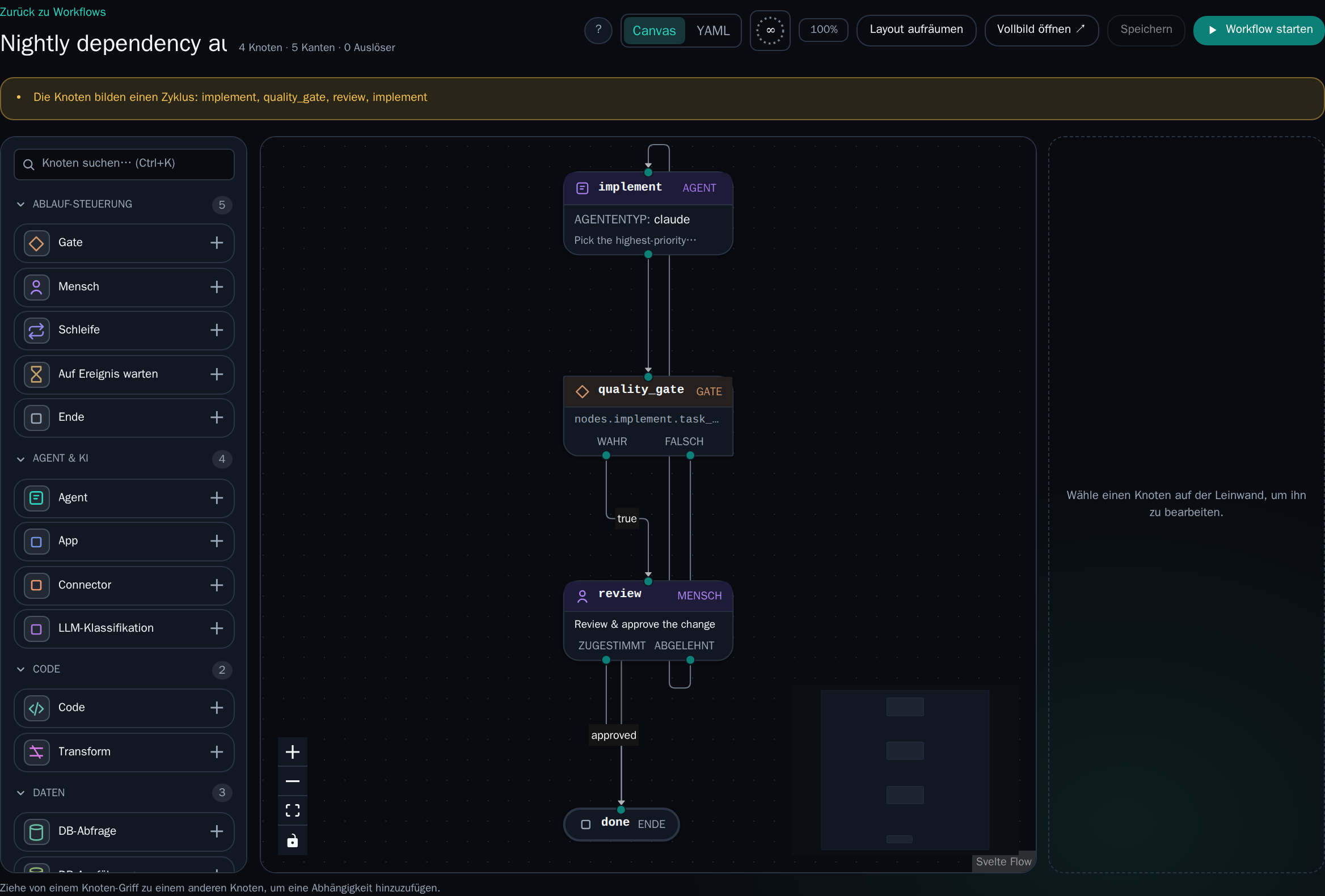
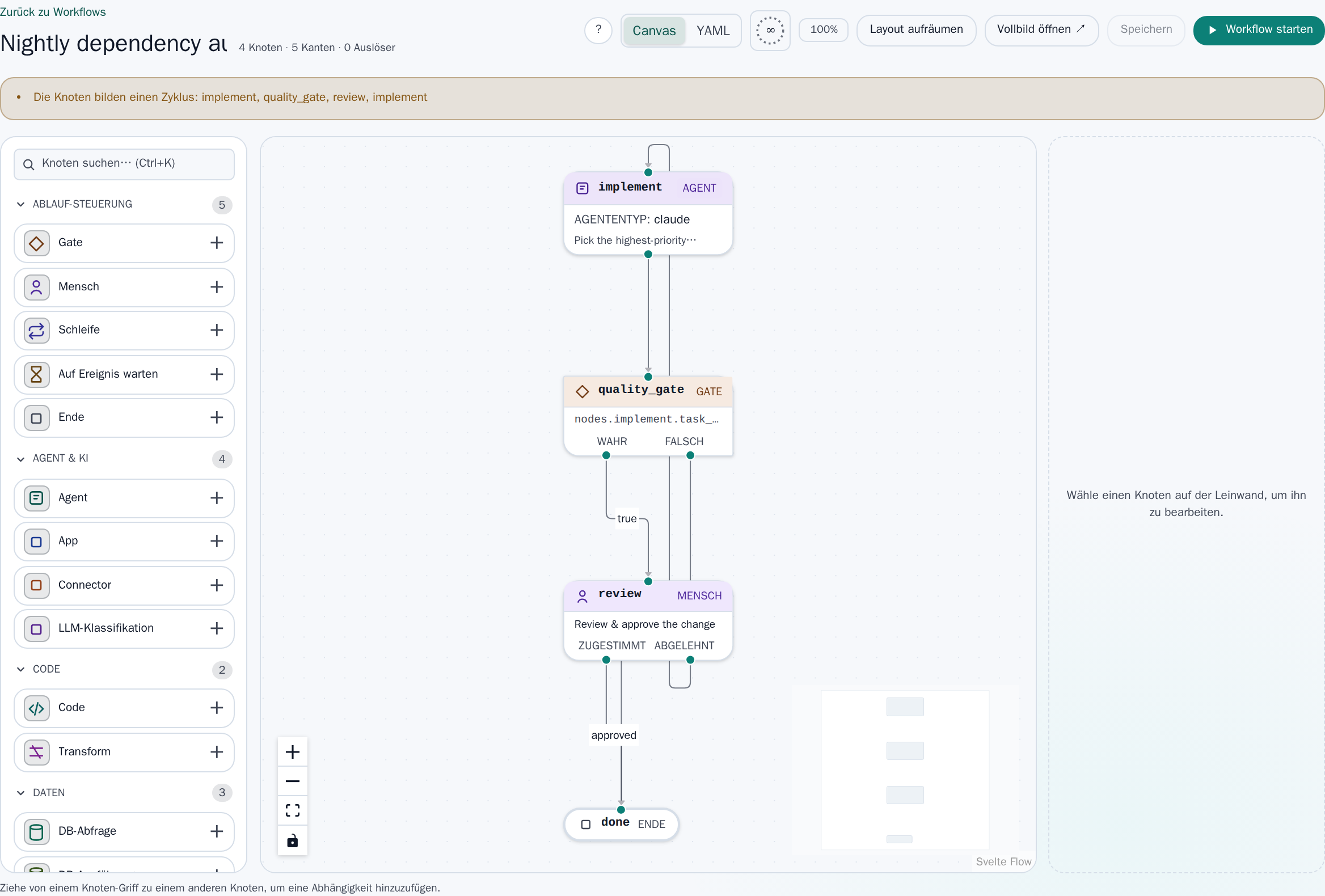
1. Den Workflow-Builder öffnen
Abschnitt betitelt „1. Den Workflow-Builder öffnen“-
Öffne Build → Workflows.
-
Klicke auf Neuer Workflow. Der Builder öffnet sich in einem neuen Vollbild-Canvas – die Kopfzeile zeigt das Namensfeld des Workflows, einen Canvas / YAML-Umschalter und den Run-Button.
-
Klicke auf das Namensfeld und gib einen Namen ein, zum Beispiel
review-and-approve.
Das Canvas öffnet sich mit einem leeren Flow. Das linke Panel ist die Node-Palette – sechs aufklappbare Gruppen (Flow Control, Agent & AI, Code, Data, Notify, Mail) sowie Trigger-Abschnitte. Verwende Strg+K, um die Palette-Suchleiste jederzeit zu fokussieren.
2. Einen Trigger hinzufügen
Abschnitt betitelt „2. Einen Trigger hinzufügen“Ein Workflow startet erst, wenn mindestens ein Trigger konfiguriert ist. In diesem Tutorial verwendest du die einfachste Option: Manuell.
-
Öffne in der Palette die Trigger-Gruppe Manual & Time.
-
Klicke auf die Kachel Manual (gestrichelter Rahmen). Ein Trigger-Node mit der Bezeichnung
manualerscheint in der Trigger-Lane oben im Canvas, und die Symbolleiste zeigt ein Trigger-Badge.
3. Einen Agent-Node hinzufügen
Abschnitt betitelt „3. Einen Agent-Node hinzufügen“-
Öffne in der Palette die Gruppe Agent & AI und klicke auf Agent. Ein Agent-Node wird auf dem Canvas abgelegt.
-
Klicke auf den Node, um ihn auszuwählen. Das Properties-Panel öffnet sich auf der rechten Seite.
-
Vergib einen Node-Key – einen kurzen Bezeichner für das Templating, zum Beispiel
review. Node-Keys müssen innerhalb des Workflows eindeutig sein. -
Wähle einen Agent-Typ aus dem Dropdown (zum Beispiel
claude). -
Schreibe ein Prompt im Feld Prompt, zum Beispiel:
Review the latest commit in ${{ trigger.repository }} and summarise findings.Der Namespace
${{ trigger.* }}ermöglicht den Zugriff auf den Trigger-Payload;${{ steps.<key>.<field> }}referenziert das Ergebnis eines vorgelagerten Nodes (die Felderbranch,summary,pr_urlodercostdes Agent-Schritts). -
Klicke in der Symbolleiste auf Speichern (oder drücke den entsprechenden Button), um die Änderung zu sichern.


4. Einen Gate-Node hinzufügen
Abschnitt betitelt „4. Einen Gate-Node hinzufügen“Ein Gate wertet eine boolesche Bedingung über die vorgelagerte Ausgabe aus und verzweigt den Run auf einen true- oder false-Pfad – kein LLM-Aufruf, kein Task, direkt durch die Engine ausgewertet.
-
Öffne in der Palette die Gruppe Flow Control und klicke auf Gate. Ein rautenförmiger Gate-Node erscheint.
-
Wähle ihn aus, um sein Properties-Panel zu öffnen.
-
Setze seinen Node-Key auf
check. -
Erstelle die Bedingung mit dem Condition Builder – zum Beispiel:
- Links:
nodes.review.task_status - Operator:
eq - Rechts:
completed
Damit wird der
true-Handle ausgelöst, wenn der Agent-Node erfolgreich abgeschlossen wurde. - Links:
-
Verbinde die Nodes: Fahre mit der Maus über den
out-Handle am unteren Rand desreview-Agent-Nodes, bis er aufleuchtet, und ziehe ihn dann zum oberen (Eingangs-)Handle descheck-Gate-Nodes. Lasse los, um die Verbindung herzustellen.
Die Gate-Karte zeigt ein TRUE-Label am unteren linken Handle und ein FALSE-Label am unteren rechten Handle. In der Run-Ansicht wird der ausgelöste Zweig hervorgehoben.
5. Einen Human-Node hinzufügen
Abschnitt betitelt „5. Einen Human-Node hinzufügen“Der Human-Node pausiert den Run und wartet darauf, dass eine Person ihn freigibt oder ablehnt, bevor einer der Zweige fortgesetzt wird. Er ist über die Web-UI und über Telegram erreichbar.
-
Öffne in der Palette die Gruppe Flow Control und klicke auf Human. Ein Human-Node erscheint.
-
Wähle ihn aus und setze seinen Node-Key auf
approve. -
Fülle das Feld Freigabetitel aus:
Bereit zum Mergen? -
Fülle optional das Feld Instructions mit Kontext für die genehmigende Person.
-
Verbinde den
true-Handle descheck-Gate-Nodes mit dem Eingangs-Handle desapprove-Human-Nodes. -
Füge für den
false-Pfad einen End-Node aus der Palette hinzu, setze seinen Key aufskip, und verbinde denfalse-Handle voncheckdamit. Dies beendet den Run sauber, wenn die Bedingung nicht erfüllt ist.
6. Die verbleibenden Pfade verbinden und das Canvas aufräumen
Abschnitt betitelt „6. Die verbleibenden Pfade verbinden und das Canvas aufräumen“-
Füge einen weiteren End-Node (Key:
done) hinzu und verbinde denapproved-Handle vonapprovedamit. -
Füge einen letzten End-Node (Key:
rejected) hinzu und verbinde denrejected-Handle vonapprovedamit. -
Klicke in der Symbolleiste auf Tidy, um den Graphen automatisch anzuordnen – die Ansicht zoomt anschließend passend. Tidy wählt die Richtung anhand der Form deines Graphen: eine lange Kette von Schritten wird von links nach rechts angeordnet, dort wo ein Bildschirm Platz hat, während ein breit verzweigter Graph weiterhin nach unten läuft. Dieser hier ist eine Kette mit einer Verzweigung am Ende, wird also von links nach rechts angeordnet. Die Verbindungspunkte der Nodes wandern mit der Richtung mit.
-
Klicke auf Speichern.
Dein Canvas enthält jetzt: [Manueller Trigger] → review → check → (true) approve → approved/rejected ends; (false) skip end.
7. Den Workflow ausführen
Abschnitt betitelt „7. Den Workflow ausführen“-
Klicke in der Symbolleiste oben rechts auf den Run-Button (Play-Symbol). Der Run startet sofort mit dem manuellen Trigger.
-
Das Builder-Canvas selbst zeigt den Run. Jede Node-Karte trägt ihren Zustand, ihre Dauer und – bei einem Fehlschlag – den Grund; Schritte, die der Run noch nicht erreicht hat, werden als wartend gezeichnet. Die Ansicht folgt dem Run und zoomt auf den Schritt, an dem er steht. Die Run-Detailseite (Link im Lauf-Panel) zeigt dieselben Zustände plus das vollständige Event-Log.
-
Die Adresszeile trägt den Run jetzt mit (
?run=…), die Seite lässt sich also neu laden oder der Link teilen, ohne ihn zu verlieren. Ein Run, den jemand anders – oder ein Zeitplan oder Trigger – gestartet hat, öffnet sich genauso. Nach dem Ende des Runs bleibt der genommene Pfad auf dem Canvas gezeichnet. -
Wenn der Run den
approve-Human-Node erreicht, tritt er in den Zustandwaitingund der Node pulsiert auf dem Canvas. Öffne die Run-Detailseite und verwende den Button Approve oder Reject, um ihn aufzulösen.
8. Das YAML exportieren
Abschnitt betitelt „8. Das YAML exportieren“Der vollständige typisierte Node-Graph des Workflows wird über ein serverautoritatives YAML-Format übertragen – nützlich für Versionskontrolle, Weitergabe oder den Import in einen anderen Workspace.
-
Klicke in der Symbolleiste auf den YAML-Umschalter (neben Canvas).
-
Klicke auf Exportieren, um den aktuell gespeicherten Graphen in das Editor-Panel zu laden.
-
Klicke auf Kopieren, um ihn in die Zwischenablage zu kopieren, oder bearbeite ihn direkt und klicke auf Als neu importieren, um einen neuen Workflow aus dem geänderten YAML zu erstellen.
Das YAML kodiert jeden Node (kind, key, config) und jede Verbindung
(source_handle) und bewahrt dabei die Verzweigungslogik exakt.
Was du gelernt hast
Abschnitt betitelt „Was du gelernt hast“- Die Node-Palette gliedert alle Node-Typen in einklappbare Gruppen; Strg+K fokussiert die Suche.
- Trigger befinden sich auf einer eigenen Trigger-Lane – füge sie über die Trigger-Abschnitte der Palette hinzu.
- Agent-Nodes führen eine Aufgabe aus; Gate-Nodes verzweigen anhand einer
Bedingung (
true- /false-Handles); Human-Nodes pausieren für eine Entscheidung (approved- /rejected-Handles); End-Nodes beenden einen Zweig. - Verbinde Nodes, indem du von einem Quell-Handle zu einem Ziel-Handle ziehst.
- Tidy ordnet das Canvas automatisch an; Speichern sichert; Run startet einen manuellen Run.
- Das YAML-Panel exportiert den vollständigen typisierten Node-Graphen für Versionskontrolle oder Import.
Nächste Schritte
Abschnitt betitelt „Nächste Schritte“- Referenz der Web-Terminal-Befehle –
starte einen Workflow über die CLI mit
workflow trigger <id>. - Dein erster Agent-Run – verstehe, wie Agent-Tasks innerhalb eines Workflows funktionieren.
- Workspaces und Organisationen