Die Autonomiestufe festlegen
Der Autonomie-Schieberegler steuert, wie selbstständig die Delivery-Engine von SupaCloud Arbeit aufnimmt, dir Fragen stellt und Ergebnisse merged. Du legst ihn auf drei Scopes fest — Arbeitsbereich, Projekt und Agentprofil — und eine Aufgabe nimmt die erste explizit gesetzte Stufe, indem sie Agentprofil → Backlog-Automation → Projekt → Arbeitsbereich durchläuft. Der Schritt Backlog-Automation zählt nur für Arbeit, die der Backlog-Dispatcher startet, und hat keinen Schieberegler. Eine Stufe pro Aufgabe gibt es nicht. Wenn du nur die Konzepte brauchst, lies zuerst Autonomie und die Delivery-Engine.
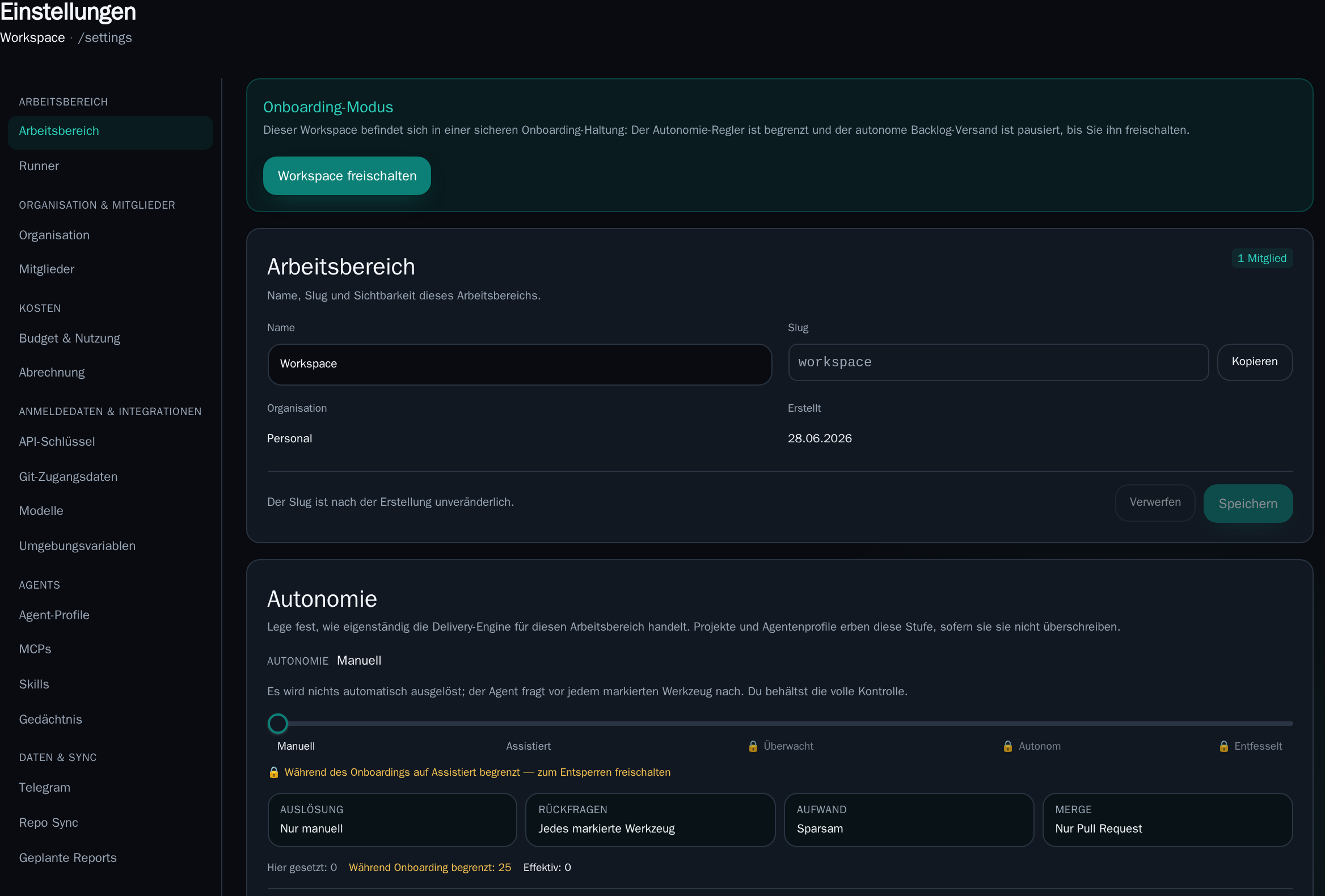
Die Autonomiestufe des Arbeitsbereichs festlegen
Abschnitt betitelt „Die Autonomiestufe des Arbeitsbereichs festlegen“Der Arbeitsbereich ist die Wurzel der Kette — jedes Projekt und jedes Profil erbt diese Stufe, sofern es sie nicht überschreibt.
- Öffne Einstellungen → Arbeitsbereich.
- Suche die Karte Autonomie.
- Ziehe den Schieberegler auf eine der fünf Stufen: Manuell, Assistiert, Überwacht, Autonom oder Entfesselt. Der Name der aktiven Stufe und eine einzeilige Beschreibung aktualisieren sich, während du ziehst.
- Die Änderung wird automatisch gespeichert — es gibt keinen separaten Speichern-Button. Die Vorschau der aufgelösten Richtlinie aktualisiert sich und zeigt, was die Engine nun tun wird.
Autonomie für ein Projekt oder Agentprofil festlegen
Abschnitt betitelt „Autonomie für ein Projekt oder Agentprofil festlegen“Ein engerer Scope kann die Stufe überschreiben, die er sonst erben würde.
- Öffne das Projekt und gehe zu seinen Automatisierungs-Einstellungen.
- Bewege im Feld Autonomie den Schieberegler, um eine projektspezifische Stufe zu setzen.
- Das Feld zeigt, woher der Wert kommt — Erbt von Arbeitsbereich = N, solange nicht gesetzt, oder Hier gesetzt: N, sobald du ihn bewegst.
- Um wieder die Stufe des Arbeitsbereichs zu erben, nutze Auf Erben zurücksetzen.
- Öffne Einstellungen → Profile und wähle das Profil.
- Suche auf dem Reiter Formular den Autonomie-Schieberegler.
- Bewege ihn, um eine profilspezifische Stufe zu setzen. Das Profil ist der spezifischste Scope, daher gewinnt seine Stufe für jede Aufgabe, die dieses Profil verwendet.
- Nutze Auf Erben zurücksetzen, um auf die Stufe des Projekts oder Arbeitsbereichs zurückzufallen.
Die Vorschau der aufgelösten Richtlinie lesen
Abschnitt betitelt „Die Vorschau der aufgelösten Richtlinie lesen“Jeder Schieberegler zeigt eine Live-Vorschau der aufgelösten effektiven Richtlinie — also dessen, was die Engine nach Vererbung und Anwendung der Obergrenzen tatsächlich tut. Sie hat vier Chips:
| Chip | Was er zeigt |
|---|---|
| Auslösung | An (die Engine darf Arbeit aufnehmen) oder Nur manuell |
| Rückfragen | Jedes markierte Werkzeug, Nur riskante Werkzeuge oder Nie |
| Aufwand | Sparsam, Ausgewogen oder Großzügig — nur Vorschau; vom Router noch nicht ausgewertet (der Routing-Aufwand wird derzeit aus der Schwere des Eintrags abgeleitet) |
| Merge | Nur Pull Request, Auto-Merge bei grün oder Vollautomatisches Merge |
Unter den Chips erklärt eine Vererbungszeile die ganze Geschichte:
- Erbt von {Scope} = {Stufe} — dieser Scope ist nicht gesetzt und nimmt seinen Wert von einem übergeordneten Scope, oder Hier gesetzt: {Stufe} — dieser Scope hat einen eigenen Wert.
- Durch Tarif begrenzt: {Stufe} oder Während Onboarding begrenzt: {Stufe} — wird nur angezeigt, wenn eine Obergrenze den Wert tatsächlich senkt.
- Effektiv: {Stufe} — die finale Stufe, mit der die Engine handelt, nach der Kette und beiden Obergrenzen.
Erweiterte Überschreibungen nutzen
Abschnitt betitelt „Erweiterte Überschreibungen nutzen“Für die Steuerung zwischen den benannten Stufen klappe unter jedem Schieberegler das Feld Erweiterte Überschreibungen auf.
- Klicke auf Erweiterte Überschreibungen, um das Feld aufzuklappen.
- Gib unter Stufen-Überschreibung eine exakte Stufe von
0bis100ein. Dieser explizite Wert übersteuert den Rastpunkt des Schiebereglers. - Lass das Feld leer (oder leere es), um wieder den Reglerwert zu verwenden.