Deine Workflows verwalten
Einen Workflow zu bauen und mit zwanzig davon zu leben sind zwei verschiedene Aufgaben. Das Tutorial Deinen ersten Workflow erstellen behandelt Canvas, Node-Palette und Trigger-Lane; diese Seite behandelt die Liste, in der sie alle landen – wie du den gesuchten Workflow findest, an seinem Zustand abliest, ob er gesund ist, ihn von Hand startest, ihn per YAML zwischen Projekten bewegst und ihn gefahrlos stilllegst.
Wo die Liste liegt
Abschnitt betitelt „Wo die Liste liegt“Die Workflow-Liste ist der erste Tab des Build-Hubs, und die Landeseite des
Hubs ist die Liste selbst. Die kanonische URL lautet /build – nicht
/build/workflows, dort liegen nur die tieferen Seiten (der Builder, die
Vorlagen-Galerie, die Ansicht für ungeleitete E-Mails). Die Nachbar-Tabs
Skripte, Apps und Zeitpläne liegen ein Segment tiefer.
Ein altes /workflows-Lesezeichen funktioniert weiterhin: es leitet auf
/build um, und /workflows/<id> auf /build/workflows/<id>. Die Umleitung
ist eine Höflichkeit gegenüber alten Links – teile also die Hub-URL statt der
Umleitung, siehe Navigation und Hubs.
Die Liste lesen
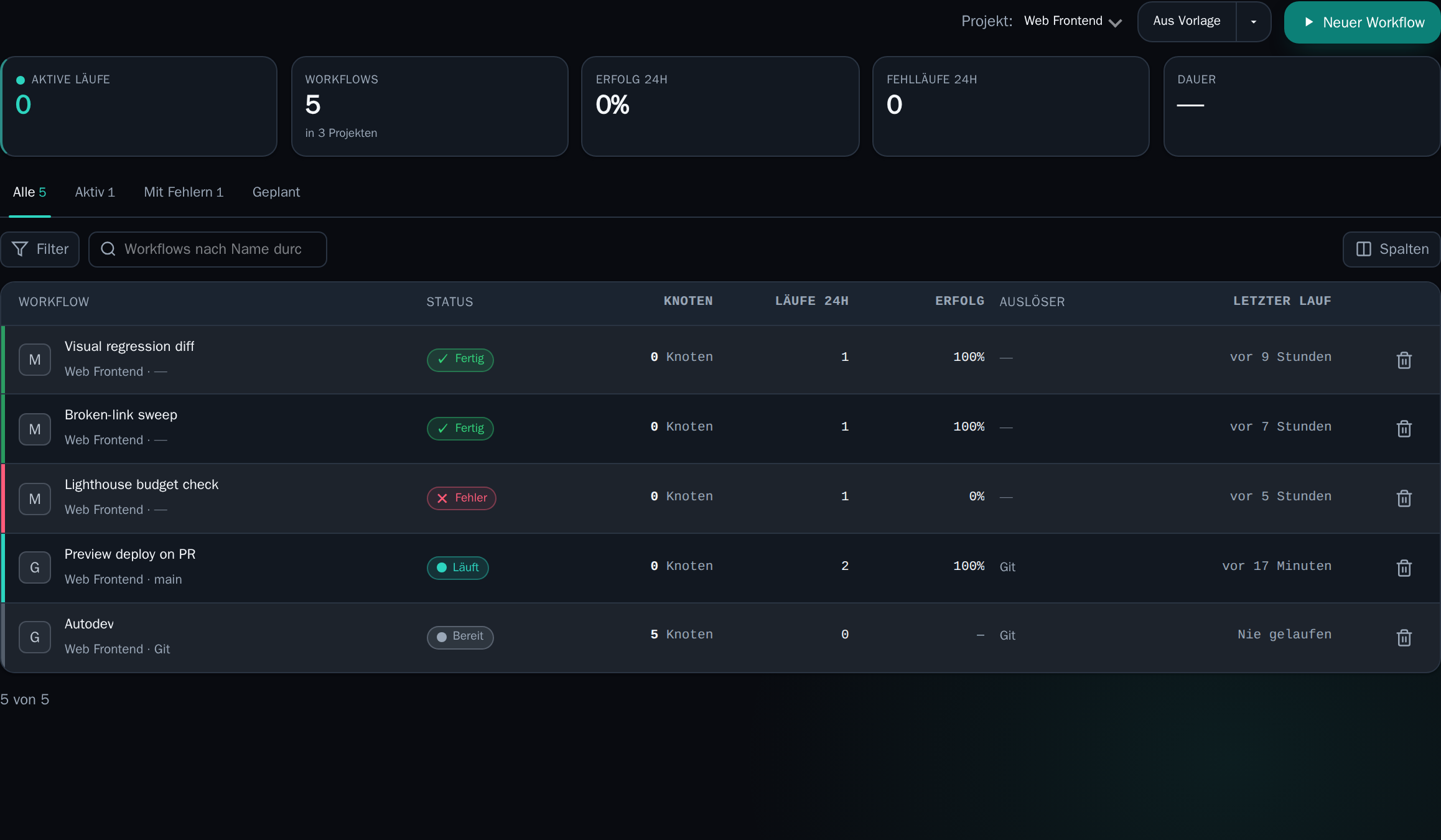
Abschnitt betitelt „Die Liste lesen“Über der Tabelle steht eine Leiste aus fünf Kennzahlen. Alle fünf beziehen sich auf das gewählte Projekt, die drei zeitbezogenen auf die letzten 24 Stunden:
- Aktive Läufe – Läufe der Workflows dieses Projekts, die noch laufen; die Unterzeile nennt, über wie viele Workflows sie sich verteilen.
- Workflows – wie viele es gibt, und über wie viele Projekte insgesamt.
- Erfolg 24h – abgeschlossene Läufe geteilt durch abgeschlossene plus fehlgeschlagene. Die Unterzeile nennt die genaue Stichprobe, sodass ein schmeichelhafter Prozentwert über drei Läufe als solcher erkennbar bleibt.
- Fehlläufe 24h – die Zahl der Fehlschläge und wie viele Workflows betroffen sind. Die Karte färbt sich rot, sobald der Wert über null liegt.
- Dauer – die mediane Laufzeit (nicht der Mittelwert, damit ein einzelner Ausreißer sie nicht verschiebt), über die in der Unterzeile genannte Stichprobe.
Jede Zeile darunter beschreibt einen Workflow:
| Spalte | Was sie dir sagt |
|---|---|
| Workflow | Der Name, davor eine farbige Kachel mit dem Anfangsbuchstaben der Trigger-Art. Die Unterzeile lautet Projekt · Detail, wobei das Detail die konkrete Einstellung des Triggers ist – ein Git-Branch, ein Telegram-Kommando, der +slug eines E-Mail-Alias, ein Betreff-Filter. Trigger ohne solches Detail (Manuell, Webhook, Zeitplan, Discord, IMAP) zeigen nur das Projekt. |
| Status | Das Ergebnis des letzten Laufs, als Läuft, Fertig, Fehler, Bereit oder Abgebrochen. Ein nie gelaufener Workflow steht auf Bereit. |
| Knoten | Wie viele Knoten der Graph hat. |
| Läufe 24h | Wie viele Läufe in den letzten 24 Stunden gestartet sind, in jedem Zustand – 0 eingeschlossen. |
| Erfolg | Abgeschlossene geteilt durch abgeschlossene plus fehlgeschlagene Läufe, über dieselben 24 Stunden, als Prozentwert. Ein Gedankenstrich bedeutet, dass im Fenster kein Lauf fertig geworden ist – entweder lief nichts, oder alles Gelaufene ist noch unterwegs. |
| Auslöser | Die Art des primären Auslösers des Workflows. |
| Letzter Lauf | Wie lange der jüngste Lauf her ist, oder Nie gelaufen. |
Auf dem Telefon werden Läufe 24h und Erfolg ausgeblendet; die Karte behält Name, Statuswort und Knotenzahl.
Eine niedrige Erfolgsquote lesen
Abschnitt betitelt „Eine niedrige Erfolgsquote lesen“Erfolg ist ein Verhältnis über ein bewusst schmales Fenster – lies es also zusammen mit seinen Nachbarn, bevor du daraus etwas schließt:
- Ein niedriger Prozentwert neben einem hohen Läufe 24h ist das echte Signal: der Workflow feuert oft und scheitert oft. Öffne ihn und sieh nach, wo die Läufe stehenbleiben.
- Ein niedriger Prozentwert neben Läufe 24h von 1 oder 2 ist Arithmetik, keine Diagnose. Ein Fehlschlag von zwei Läufen sind 50 %.
- Ein Gedankenstrich bei Läufe 24h über null heißt, dass die Läufe nicht fertig geworden sind – ein Workflow, der an einem Human-Node auf eine Freigabe wartet, steht hier beliebig lange, weil ihn noch niemand entschieden hat.
- Abgebrochene Läufe zählen in keiner Hälfte des Verhältnisses. Sie treiben Läufe 24h nach oben, ohne Erfolg überhaupt zu bewegen.
Den gesuchten Workflow finden
Abschnitt betitelt „Den gesuchten Workflow finden“Die Werkzeugleiste über der Tabelle filtert und sortiert auf dem Server und durchsucht damit das ganze Projekt, nicht nur die Seite, die du gerade siehst.
-
Wähle über Filter eine Lebenszyklus-Sicht. Die vier Kategorien sind präzise:
- Alle – kein Filter.
- Aktiv – der jüngste Lauf ist noch unterwegs. Ein Lauf, der an einer Freigabe wartet, zählt als aktiv – das ist meist genau richtig, denn er wartet auf einen Menschen, er hängt nicht fest.
- Mit Fehlern – der jüngste Lauf ist fehlgeschlagen. Abgebrochene Läufe erscheinen hier nicht.
- Geplant – der primäre Auslöser des Workflows ist ein Zeitplan. Das ist eine Eigenschaft der Verdrahtung, nicht eines Laufs.
-
Grenze weiter ein über Auslöser (Manuell, Zeitplan, Git, Webhook, Telegram, Discord, IMAP, E-Mail, App-Lauf) und Status (Läuft, Fertig, Fehler, Bereit, Abgebrochen). Beide stehen anfangs auf Alle und kombinieren sich mit der Sicht darüber.
-
Tippe ins Suchfeld, um Workflows nach Namen zu finden.
-
Klicke auf eine Spaltenüberschrift, um zu sortieren. Workflow, Status, Knoten, Läufe 24h, Erfolg, Auslöser und Letzter Lauf sind alle sortierbar – nach Letzter Lauf zu sortieren ist der schnellste Weg, einen Workflow aufzuspüren, der still aufgehört hat zu feuern.
-
Über Spalten blendest du aus, was du auf einem schmalen Bildschirm nicht brauchst.
Einen Workflow öffnen
Abschnitt betitelt „Einen Workflow öffnen“Ein Klick auf eine Zeile navigiert nicht weg. Er öffnet eine breite
Peek-Schublade mit dem vollständigen Builder – Palette, Canvas und
Eigenschaften-Panel – über der Liste, mit einer Unterzeile im Format
N Knoten · N Kanten · N Auslöser. Mit Esc oder einem Klick auf den
sichtbaren Streifen der Liste schließt du sie wieder und bleibst an derselben
Stelle der Tabelle.
Willst du stattdessen das große Canvas, klicke Vollbild öffnen in der
Kopfzeile der Schublade. Das führt zu /build/workflows/<id>, dem
teilbaren Deep-Link auf einen einzelnen Workflow. Beide Oberflächen sind
derselbe Editor auf denselben Daten – die Schublade ist für einen Blick, die
Vollbild-Route für eine Arbeitssitzung.
Einen Lauf von Hand starten
Abschnitt betitelt „Einen Lauf von Hand starten“-
Öffne den Workflow (Schublade oder Vollbild).
-
Klicke Workflow starten in der Kopfzeile des Builders. Der Lauf beginnt sofort, und das Canvas zeigt ihn an – Knotenzustände, Dauern und den Pfad, den der Lauf genommen hat.
Ein manueller Start funktioniert unabhängig davon, welche Auslöser der Workflow trägt. Du brauchst keinen Manuell-Auslöser auf dem Canvas, um den Knopf zu drücken; die Trigger-Lane regelt, was den Workflow ohne dich auslöst, nicht was du selbst starten darfst. Die einzige Stelle, die sich anders verhält, ist der Startdialog Run starten: er bietet einen Workflow nur an, wenn dessen Auslöser Manuell oder gar nicht vorhanden ist – eine bewusst enge Auswahlliste, keine Beschränkung des Workflows selbst.
Im Web-Terminal ist dasselbe eine Zeile:
workflows # listet alle Workflows projektübergreifend aufworkflow <id> # zeigt seine Detailsworkflow trigger <id> # startet jetzt einen LaufMit einer Vorlage starten
Abschnitt betitelt „Mit einer Vorlage starten“SupaCloud liefert eine Reihe fertiger Workflow-Vorlagen mit. Eine Vorlage ist kein lebendes Objekt, das du abonnierst: eine auszuwählen klont ihren Graphen in dein Projekt als gewöhnlichen, vollständig bearbeitbaren Workflow und setzt dich im Builder auf die Kopie. Danach verbindet nichts mehr die Kopie mit dem Original.
Es gibt zwei Türen zu derselben Sammlung:
- Aus Vorlage in der Aktionsleiste neben den Tabs öffnet ein Auswahlfenster.
- Der Pfeil daneben öffnet ein Überlaufmenü, dessen erster Eintrag Mit einer
Vorlage starten die ganzseitige Galerie unter
/build/workflows/templatesist – dieselben Vorlagen als Kacheln, mit eigener Projektauswahl.
Jede mitgelieferte Vorlage ist eine Autodev-Variante – das schlichte Autodev, der Pull-Request-Ablauf, die Tracker-Abläufe für Linear und Notion, der Git-Issue-Ablauf sowie die gegateten und die konzept-zuerst-Fassungen. Jede Kachel nennt die Trigger-Art, die sie einrichtet, und die Beschreibung sagt, was der Graph tut.
Wofür diese Graphen eigentlich da sind, steht unter Den Autodev-Modus wählen und Automatisierungen.
Einen Workflow per YAML bewegen
Abschnitt betitelt „Einen Workflow per YAML bewegen“Jeder Workflow lässt sich verlustfrei in ein server-autoritatives YAML-Dokument und zurück überführen. So kopierst du einen Workflow zwischen Projekten, prüfst eine Änderung in einem Pull Request oder hältst eine Kopie außerhalb der Plattform.
-
Öffne den Workflow und stelle den Umschalter in der Kopfzeile von Canvas auf YAML.
-
Klicke Vom Server exportieren, um den aktuell gespeicherten Graphen in den Editor zu laden – nicht deine ungespeicherten Canvas-Änderungen. Mit Kopieren legst du ihn in die Zwischenablage.
-
Um ein Dokument zurückzubringen, fügst du es in dasselbe Panel ein und klickst Als neuen Workflow importieren.
Das exportierte Dokument beginnt mit einer Zeile
# yaml-language-server: $schema=…, die auf SupaClouds veröffentlichtes
Workflow-JSON-Schema zeigt. Ein Editor, der diesen Kommentar versteht,
validiert und vervollständigt die Datei damit beim Tippen. Das vollständige
Vokabular aus Knoten und Kanten steht in der
Workflow-YAML-Referenz.
Aus Windmill importieren
Abschnitt betitelt „Aus Windmill importieren“Dasselbe Überlaufmenü bietet zwei Windmill-Wege an, und sie stehen nicht gleichermaßen offen:
- Aus Windmill importieren wandelt das JSON eines einzelnen exportierten Flows in einen SupaCloud-Workflow um. Das darf jedes Workspace-Mitglied.
- Aus Repo importieren verarbeitet ein ganzes Windmill-Sync-Repository – Flows, Apps und Skripte auf einmal. Das ist eine Admin-Operation, und der Server lehnt sie für alle anderen ab, obwohl der Menüeintrag für jeden sichtbar ist. Siehe Ein Windmill-Repository importieren.
Importierte Datenbank-Bindungen sind nur lesend, bis du es änderst. Ein
Schritt, der eine Postgres-Ressource als resource("f/…")-Parameter bekommen
hat, wird als Code-Node mit einer Ressourcen-Bindung importiert – und der
Konverter bindet sie absichtlich nur lesend (pg.query funktioniert,
pg.execute wird abgelehnt). Ein schreibender Schritt – INSERT, UPDATE,
DELETE oder MERGE – scheitert deshalb zur Laufzeit mit
resource 'pg' is bound read-only, bis jemand den Schreibzugriff freigibt. Der
Import-Bericht nennt jeden solchen Schritt. Freigeben: den Workflow im Builder
öffnen, den Node auswählen und unter Eigenschaften → Ressourcen-Bindungen
den Schreibzugriff dieser Bindung einschalten, dann Speichern. Der
Schalter gilt je Bindung und je Node; ein Import schaltet ihn nie für dich ein.
Im selben Abschnitt kannst du die Bindungen eines Nodes auch von Hand anlegen,
umbinden oder entfernen.
Eine funktionierende Fassung aufbewahren
Abschnitt betitelt „Eine funktionierende Fassung aufbewahren“SupaCloud führt für Workflows keine Versionshistorie. Es gibt keinen Revisions-Tab, keinen Vergleich zwischen dem Graphen von gestern und dem von heute und keinen Wiederherstellen-Knopf – ein Speichern überschreibt den hinterlegten Graphen. (Skripte haben Revisionen, Workflows nicht.)
Exportiere darum vor einer riskanten Änderung das YAML und hebe es auf. Dieses exportierte Dokument ist eine vollständige, wieder importierbare Definition – das macht das YAML-Panel zur praktischen Antwort auf die Frage „Kriege ich die alte Fassung zurück?“ und ein Workflow-Verzeichnis in deinem Repository zu einer vernünftigen Gewohnheit.
Ungeleitete E-Mails
Abschnitt betitelt „Ungeleitete E-Mails“Wenn du einen Workflow an einen E-Mail-Auslöser gehängt hast, wirst du diese
Seite früher oder später brauchen. Nachrichten, die an SupaClouds zentrale
Trigger-Mailbox gehen, werden über den +suffix der Adresse einem Workflow
zugeordnet. Was sich nicht zuordnen lässt, wird geparkt, statt für immer im
Posteingang liegenzubleiben, und landet unter
/build/workflows/email-unrouted.
Die Seite ist eine schlichte Tabelle der geparkten Nachrichten – Von, Betreff, Versuchte Adresse, Empfangen – mit zwei Aktionen je Zeile:
- Alias erstellen legt einen echten E-Mail-Auslöser an einem Workflow deiner Wahl an und schiebt die Nachricht zurück, sodass der nächste Poll-Zyklus diesen Workflow damit auslöst. Das ist die Reparatur „ach, die war für diesen Workflow gedacht“.
- Löschen verwirft die Nachricht.
Eine Nachricht landet hier, wenn die Adresse gar keinen +suffix trug, wenn der
Suffix zu keinem Workflow-Alias passt, wenn der Alias auf einen inzwischen
gelöschten oder deaktivierten Auslöser zeigt, oder wenn der Absender- oder
Betreff-Filter des Auslösers sie abgewiesen hat. Der letzte Fall ist es wert,
sich ihn zu merken: eine ausgefilterte Nachricht wird nicht still verworfen,
sondern geparkt.
Für die Trigger-Variante, bei der du dein eigenes Postfach abfragst, siehe IMAP-Trigger einrichten.
Einen Workflow stilllegen, ohne ihn zu löschen
Abschnitt betitelt „Einen Workflow stilllegen, ohne ihn zu löschen“Es gibt keinen Ein-/Aus-Schalter am Workflow selbst. Was du abschaltest, ist das, was ihn auslöst:
-
Öffne den Workflow und wähle seinen Auslöser in der Trigger-Lane aus.
-
Schalte im Eigenschaften-Panel des Auslösers Aktiviert aus.
-
Wiederhole das für jeden Auslöser, den der Workflow trägt – die Spalte Auslöser der Liste zeigt immer nur einen davon.
Ein Workflow, dessen Auslöser alle deaktiviert sind, behält seinen Graphen, seinen Namen und seine gesamte Lauf-Historie, reagiert nicht mehr auf Ereignisse und lässt sich weiterhin über Workflow starten von Hand starten. Genau diese Kombination willst du, während du ihn reparierst.
Zwei verwandte Drosseln:
- Wird der Workflow von einem Zeitplan ausgelöst, ist das Pausieren dieses Zeitplans der sauberere Stopp – siehe Einen Zeitplan einrichten.
- Das Zahnrad in der Builder-Kopfzeile setzt für diesen Workflow ein Limit gleichzeitiger Ausführungen. Leer lassen heißt unbegrenzt; überzählige Läufe werden in die Warteschlange gestellt und gestartet, sobald Slots frei werden, statt verworfen zu werden.
Einen Workflow löschen
Abschnitt betitelt „Einen Workflow löschen“Das Papierkorb-Symbol am rechten Rand einer Zeile löscht auf dem Desktop diesen Workflow, abgesichert durch die Bestätigung Workflow löschen. (Die Telefonkarte hat keinen Löschknopf – ein Tippen öffnet dort den Builder.) Jedes Workspace-Mitglied darf löschen, eine Admin-Rolle ist nicht nötig, und ein noch laufender Run blockiert das Löschen nicht – dieser Run wird mit allem anderen zusammen entfernt.
Wo die Läufe landen
Abschnitt betitelt „Wo die Läufe landen“Die Liste erzählt dir über Läufe; gelesen werden sie woanders. Jede Ausführung – von Hand gestartet, durch einen Zeitplan, einen Webhook oder eine eingehende Mail – ist ein Run unter Runs, mit dem Workflow-Run als Elternteil und der Ausführung jedes Knotens als Kind-Run darunter. Öffne dort einen Run für das vollständige Ereignisprotokoll, die Zeiten je Knoten und jede Freigabe, auf die er wartet.
Siehe auch
Abschnitt betitelt „Siehe auch“- Deinen ersten Workflow erstellen – Canvas, Palette und Trigger-Lane.
- Runs und Tasks – warum Definition und Ausführung getrennte Dinge sind.
- Befehle des Web-Terminals –
workflows,workflow <id>,workflow trigger <id>. - Einen Zeitplan einrichten – der zeitgesteuerte Weg, einen Workflow auszulösen.